怎么裁剪4比3的视频?智能裁剪无损无黑边的技巧
在视频创作中,4:3 这一经典比例常常让人又爱又恨,爱它独特的复古质感,恨它处理起来总有黑边问题。别担心,今天这篇文章就手把手教你用爱剪辑,把视频裁剪成完美的 4:3 比例,从新建项目到添加字幕,一条龙全搞定!
下载爱剪辑:https://www.ijianji.com/medownload.htm
1. 设置 4:3 比例的视频尺寸
一切从 “新建” 开始。打开爱剪辑软件,首先映入眼帘的就是 “新建” 对话框,这是设置视频比例的起点。
具体操作:
在 “视频尺寸” 下拉框中,选择自定义分辨率,输入宽度 1440、高度 1080(1440×1080 就是标准的 4:3 比例)。
也可选择其他 4:3 分辨率,比如 1280×960。设置完成后点击确定,进入编辑界面。该步骤决定最终输出视频比例,后续操作均基于此尺寸进行。
小贴士:如果你经常使用 4:3 比例,软件会自动保存预设,下次直接选用即可,无需重复输入。
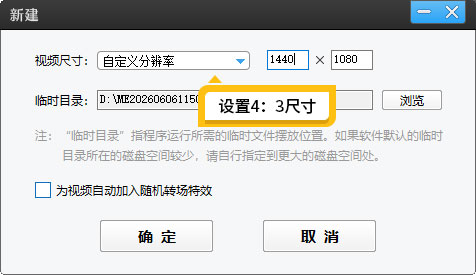
图 1:设置 4:3 比例
2. 裁剪成 4:3 满屏效果
设置好尺寸后导入视频,若原视频比例和 4:3 不一致,软件会自动填充黑边防止画面变形,此时可通过裁剪去除黑边,实现满屏效果。
操作步骤:
添加视频:点击 “视频” 面板左下角的添加视频按钮,导入素材。
进入裁剪界面:点击软件界面左下角的画面裁剪 / 旋转按钮。
选择裁剪比例:在弹窗中找到 “裁剪比例”,选择4:3。
调整裁剪框:移动裁剪框,选取需要保留的画面区域。
确认生效:点击确定,即可去除黑边,得到满屏 4:3 画面。
小贴士:不确定构图时,可先点击播放键预览,确定最佳画面后再调整裁剪框。
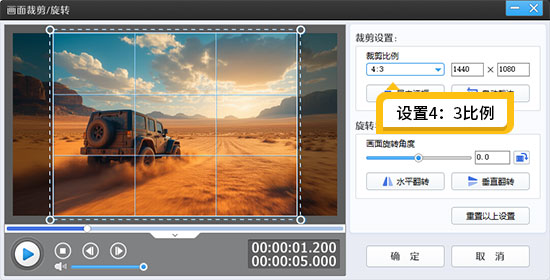
图 2:设置 4:3 比例
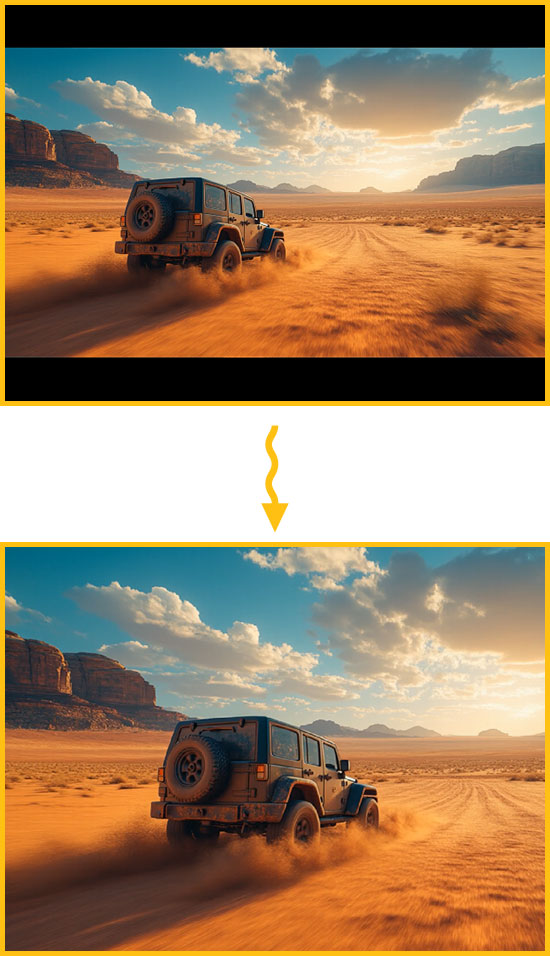
图 3:裁剪效果对比
3. 填充背景去除黑边
若视频主体内容靠近边缘,直接裁剪容易丢失关键画面,可使用背景填充的方式,保留完整画面同时消除黑边,还能提升视频设计感。
操作方法:点击画面自由变换,找到背景填充选项。
填充背景图片:点击 “背景图片”,选用软件内置素材,或导入自制图片,搭配视频内容营造对应氛围。
填充背景颜色:选择纯色作为背景,优先挑选和视频主色调相近的颜色,也可使用黑、白纯色,简洁不抢镜。
填充模糊效果:将原视频画面模糊后作为背景,色调统一、视觉协调,是当下主流的专业处理方式。
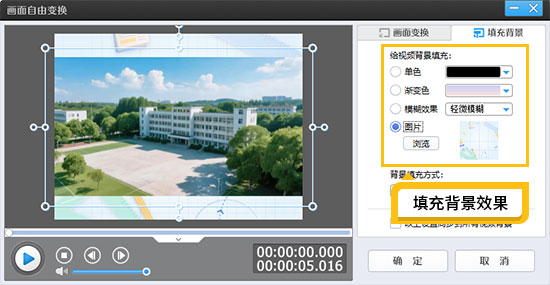
图 4:填充背景功能
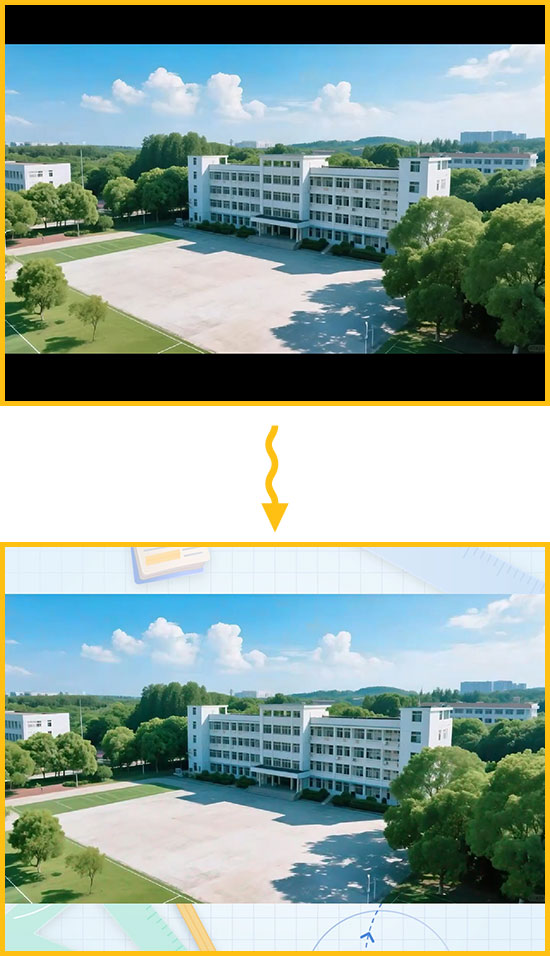
图 5:填充背景效果
4. 添加配音和字幕
画面调整完成后,搭配音频与字幕,能大幅提升视频专业度。
添加配音 / 音乐
切换至音频面板,点击添加音频,导入配音或背景音乐;若原视频原声和新音频冲突,右键点击视频素材,选择消除原片声音即可。
AI 自动加字幕(重点功能)
该功能可将配音自动转为同步字幕,省去手动输入步骤:
在 “音频” 面板中,右键点击已导入的配音文件,选择AI 自动加字幕;在弹窗里根据配音选择对应语种(支持普通话、粤语、英语、上海话等),点击开始识别,等待片刻即可自动生成字幕。设置好单条字幕样式后,可一键同步至所有字幕,统一整体风格。
小贴士:若 AI 识别出现个别错字,双击字幕就能手动修改,操作简单。
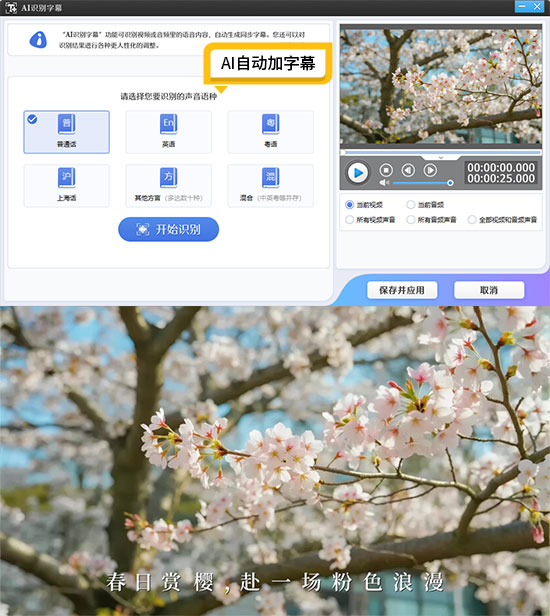
图 6:AI 自动加字幕功能
5. 总结
4:3 比例并非过时,而是独有的审美表达。无论是打造复古风格,还是适配特定播放设备,掌握以上方法,就能轻松制作 4:3 比例视频,不妨动手尝试吧!