iPhone 17 Pro拍的Log模式如何一键调色?批量自动还原色彩的方法
用 iPhone 17 Pro 拍摄 Log 视频,是很多进阶用户追求电影感的标配操作。Log 模式能保留更丰富的亮部和暗部细节,为后期调色留出巨大空间。但问题也随之而来,拍出来的画面灰蒙蒙、低饱和度,完全不是肉眼看到的样子。别急,这不是你拍废了,而是 Log 视频的 “出厂设置” 就是一张数字底片。今天教你两招,手机端和电脑端都有,把复杂的调色流程压缩成 “点一下” 的事。
1. 为什么 Log 视频是灰片?
Log 是一种对数伽马曲线,它通过压平画面的对比度和饱和度,将相机传感器能捕捉到的最大动态范围完整保留下来。简单说:普通模式是即食快餐,Log 模式是新鲜食材 —— 后者需要 “烹饪”,但上限高得多。
iPhone 17 Pro 支持 Apple Log 2 色彩配置,能记录超过 10 档的曝光信息,高光不过曝、暗部不死黑。但直接播放时画面发灰、颜色寡淡,这是 Log 的特性,不是瑕疵。
2. 手机端:使用「色跃」一键自动还原 Log 色彩
如果你习惯在手机上处理视频,色跃是目前超省事的选择。
软件介绍:色跃是中国首款免费全场景电影级调色 APP,让你随手拍下的平淡视频,秒变电影大片。它全面支持各大品牌的手机、相机、无人机等设备录制的 Log “灰片” 视频,并且能够自动识别并精准还原色彩,无需手动找 LUT、无需调参数。
色跃为苹果手机拍摄的视频进行了额外的色彩优化,堪称 iPhone 的绝佳搭档 —— 分享视频超自信!
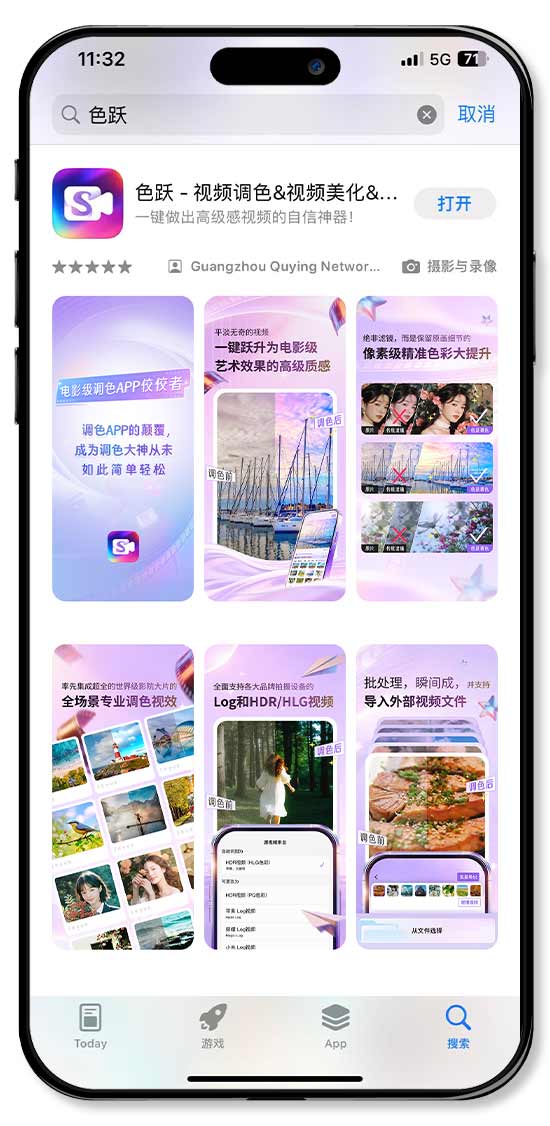
图 1:App Store 搜:色跃
2.1 自动还原色彩
导入视频之后,不需要任何操作,色跃会自动识别 Log 格式并完成色彩还原。灰蒙蒙的画面瞬间恢复正常颜色和对比度。
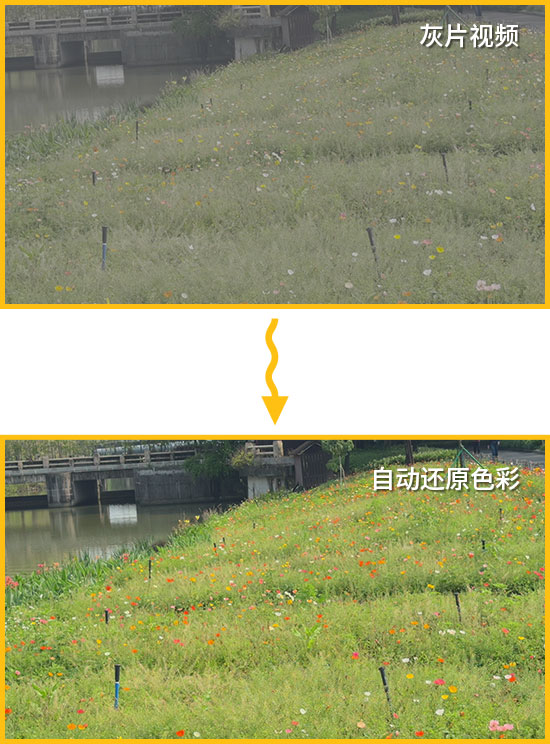
图 2:自动还原 log 灰片色彩
2.2 选择电影级调色方案(可选)
还原色彩后,还可以一键应用 AI 专业电影级调色方案,让画面更有质感。而且还可以轻松拯救过曝、过暗、发灰发黄等瑕疵视频。
拍摄的视频过曝怎么办,这里以逆光拍的兰花楹为例。导入视频后,选择 “浓郁” 色调,过曝的视频变成油画质感。此外你还可以微调 “改善光线”,轻松调节亮度、对比度和曝光,解决过曝问题。
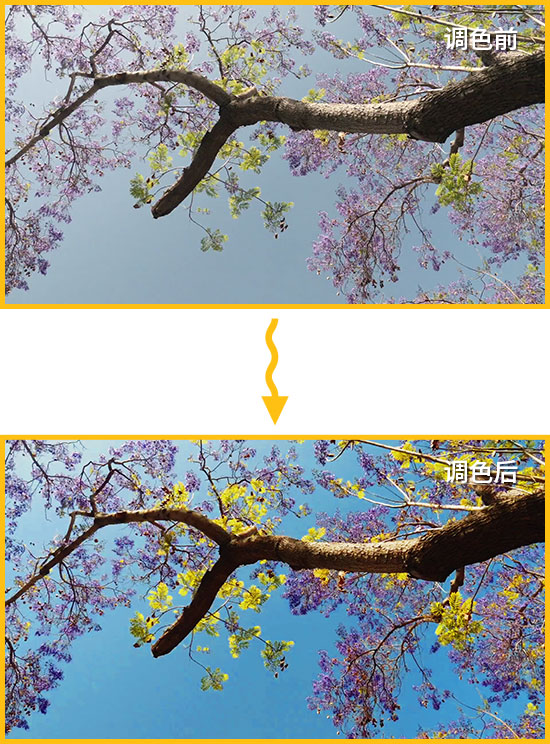
图 3:过曝视频调色效果
逆光拍的视频太黑了怎么办?这里可以用 “超赞炫彩色调”,拍摄的湖水视频里面变清澈,并有宫崎骏动漫画风既视感。
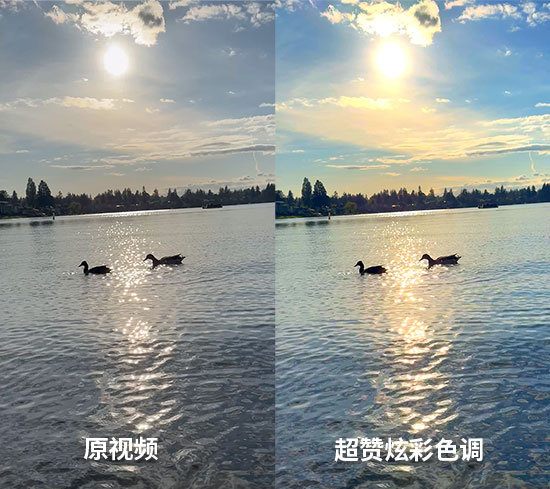
图 4:超赞炫彩色调
拍摄的视频发黄怎么办?这里可以应用 “万能晴朗亮丽” 或者 “亮肤去黑去黄”,让视频变清透风!
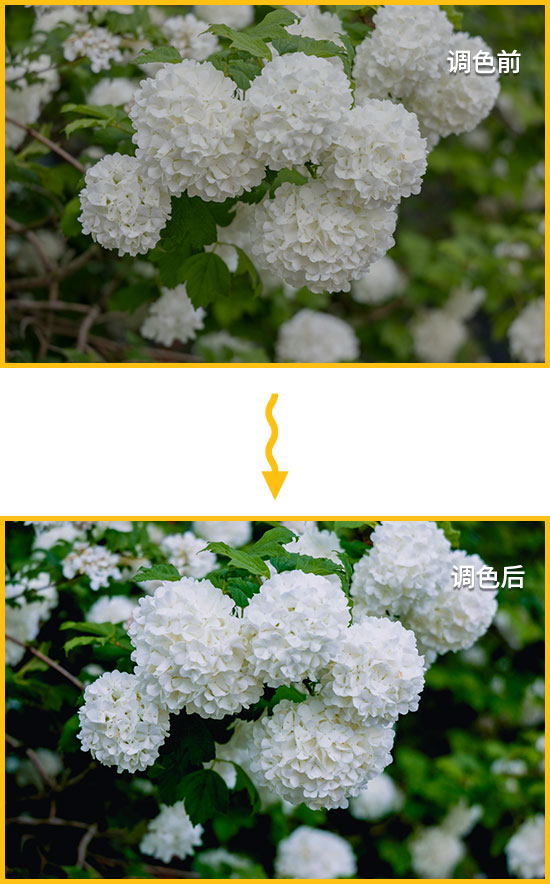
图 5:万能晴朗亮丽
拍摄的夜景视频缺少氛围感?应用 “黑金之夜”,即可去除杂光,让视频画面更有电影质感。
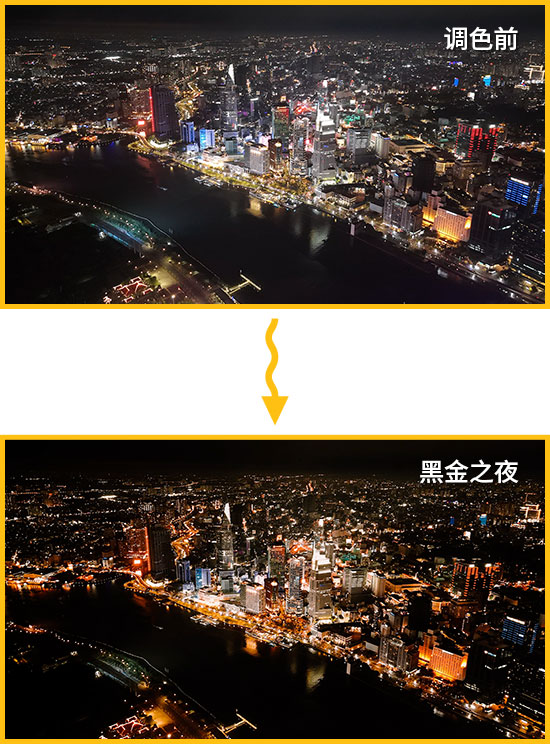
图 6:黑金之夜
2.3 批量处理
如果你拍了一整天的素材,色跃支持批量调色和导出 —— 你喝口茶的功夫,所有视频就都处理好了。
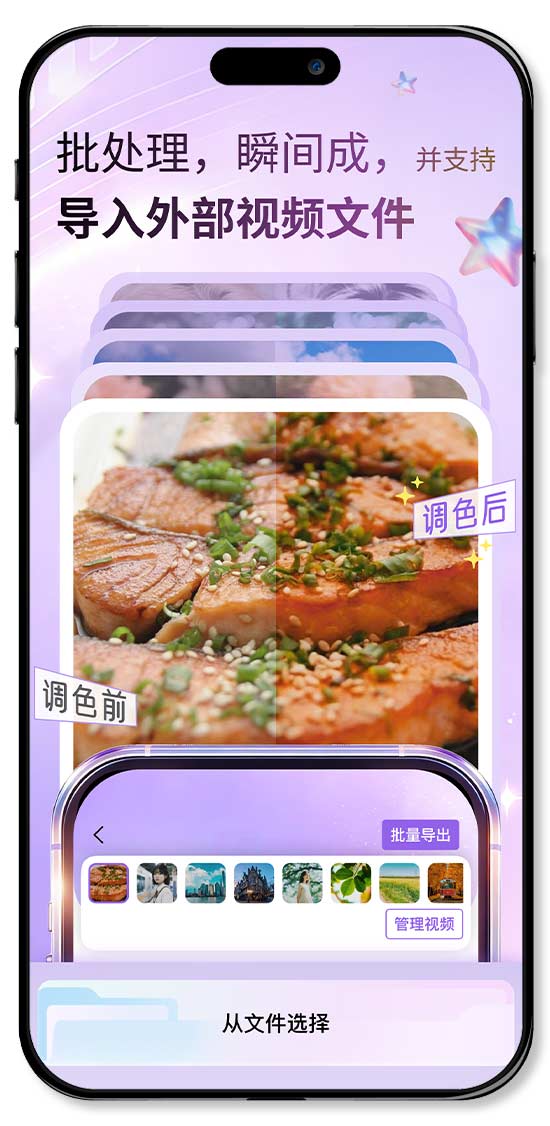
图 7:批量调色功能
3. 电脑端:使用爱剪辑调色和剪辑
如果你需要在电脑上进行更精细的剪辑和调色,爱剪辑是上手快、功能全的选择。
软件介绍:爱剪辑完美适配各大品牌的 Log 模式视频,包括 iPhone 17 Pro 拍摄的 Apple Log 素材。它拥有全新一代 AI 智能视频调色工具,能自动识别设备型号与 Log 类型,无需手动选择 LUT,也无需担心断层或偏色。
下载爱剪辑:https://www.ijianji.com/medownload.htm
3.1 导入视频,自动还原色彩
将 iPhone 17 Pro 拍摄的 Log 视频拖入爱剪辑。软件会智能检测视频信息,自动弹出调色方案对话框,精准识别拍摄设备并应用专属色彩还原算法。原本灰蒙蒙的画面,瞬间还原为贴近真实场景的色彩。
色彩还原完成后,在 “色彩空间方案” 下拉菜单中,可以选择上百种专业电影级调色方案:
一键高级调色:提升整体画面高级感,色彩层次更自然
冷暖交织:摄影圈爆火的青橙色调,冷暖对比极具艺术氛围
诗意生活:柔和色彩,适合记录日常生活片段
大片胶片调色:模拟经典胶片质感,适合旅行和创作类视频
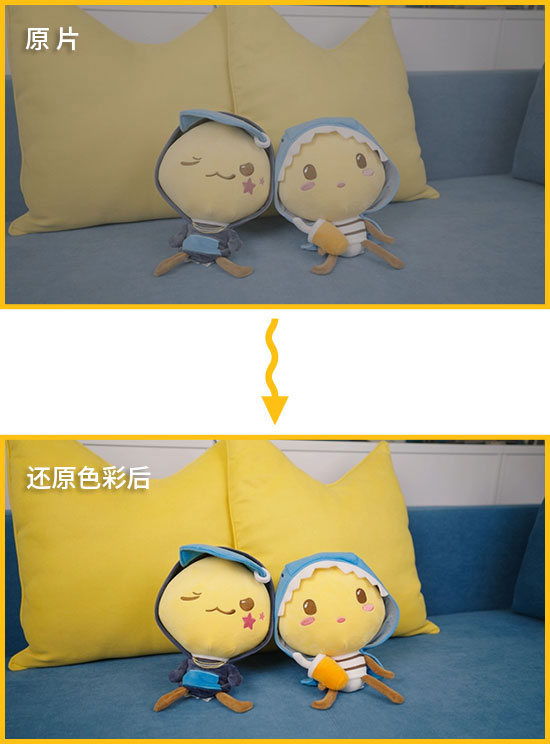
图 8:自动还原 log 灰片色彩
3.2 剪辑和加字幕
爱剪辑内置丰富的视频剪辑功能,可以对视频进行截取、分割、删除片段等操作。添加配音或背景音乐后,右键选择 “AI 自动加字幕” 功能,可以自动给视频添加同步字幕,省去手动输入的麻烦。
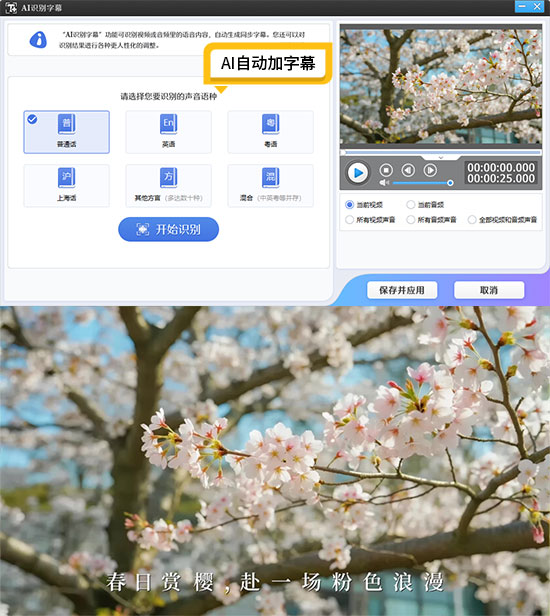
图 9:AI 自动加字幕功能
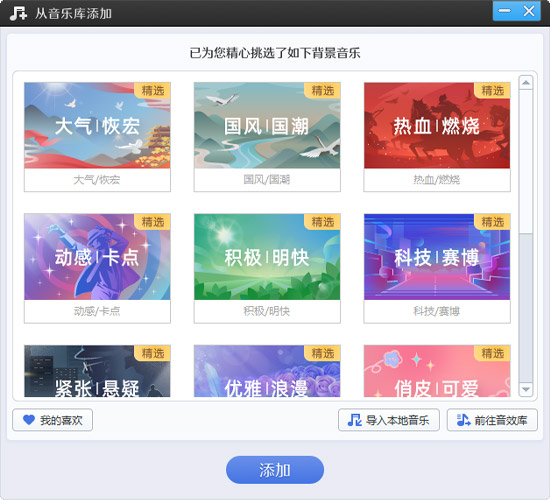
图 10:音乐素材库
4. 总结
用 iPhone 17 Pro 拍了 Log 灰片,别再被复杂的 LUT 流程劝退了。手机端用色跃,电脑端用爱剪辑,都做到了 “导入即还原”,把原本需要找 LUT、建调整图层、调参数的专业流程,压缩成了打开软件、拖入视频、选个色调的三步操作。
从此,你的 Log 视频不再是 “灰蒙蒙的半成品”,而是随手一拍、随手调色就能分享的大片。快去试试吧!