如何去掉视频上的字幕?5招教你快速无痕去字幕
在视频二次创作或日常剪辑中,素材自带的原有字幕往往会干扰画面的美感。想要快速、无痕地去除这些字幕,这里可以用爱剪辑,这款智能型剪辑软件,即使是新手也能轻松搞定。下面为大家详细介绍 5 种实用的去字幕技巧。
下载爱剪辑:https://www.ijianji.com/medownload.htm
1. AI 画面裁剪去除字幕
适合去除的字幕位置:位于视频顶部、底部或两侧边缘,且裁剪后不影响主体内容的场景(如短视频边缘水印)。
操作技巧:打开爱剪辑并导入视频,点击主界面左下角的 “画面裁剪 / 旋转” 按钮。在弹出的设置框中,调整裁剪框的大小与比例,将包含字幕的区域移出可视范围即可。得益于软件的 AI 功能,裁剪后的画面不仅干净利落,还能同步优化提升整体画质。
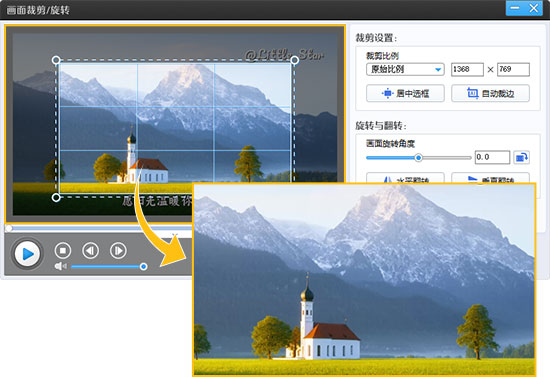
图 1:裁剪掉字幕
2. 智能抹除字幕
适合去除的字幕位置:不限制。无论字幕位于画面中央还是复杂背景上,均可使用此方法。
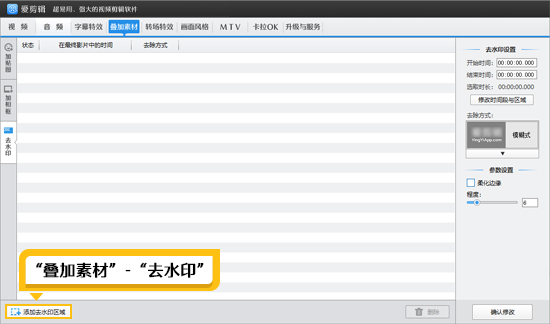
操作技巧:点击顶部菜单栏的 “叠加素材” 选项卡,在左侧栏选择 “去水印”。点击 “添加去水印区域”,用鼠标精准框选字幕范围。随后在右侧的设置面板中,勾选 “柔化边缘” 选项,并适当调大 “程度” 参数。软件会利用 AI 算法自动匹配周围像素进行填充,让去除痕迹过渡自然,实现无痕处理。
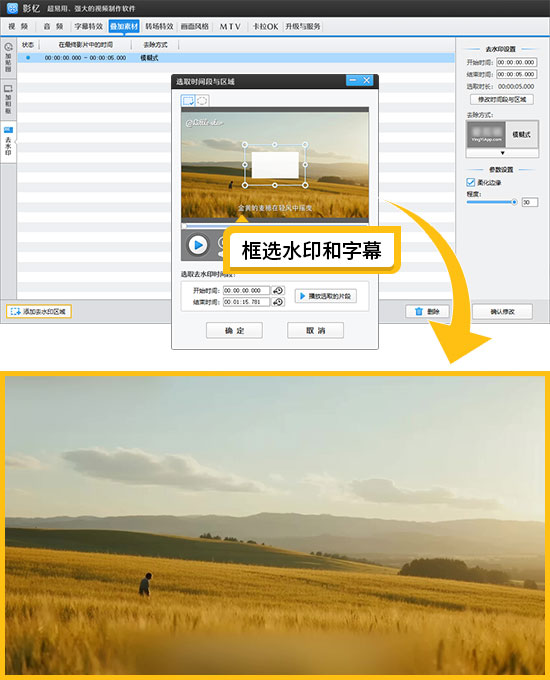
图 2:去除字幕效果
3. 放大画面去除字幕
适合去除的字幕位置:底部或边缘区域。
操作技巧:点击 “画面自由变换” 按钮,在弹出的窗口中拖动变换框,将画面整体放大,直到底部的字幕被挤出屏幕显示范围。与传统拉伸导致的画质模糊不同,爱剪辑的 AI 功能会在放大的同时修复并提升视频画质,避免画面变形。
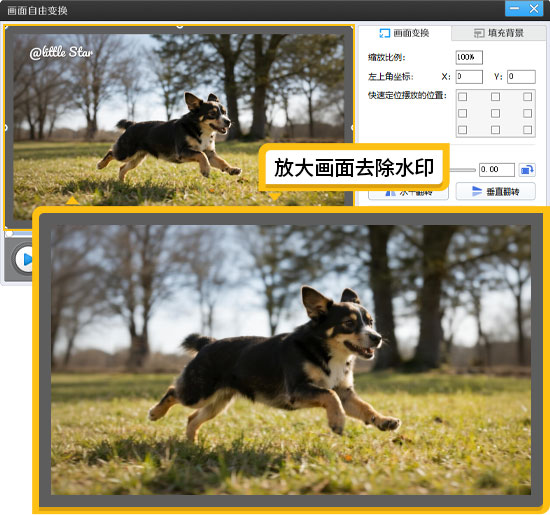
图 3:放大画面去除字幕
4. 使用字幕条遮挡字幕
适合去除的字幕位置:底部居中区域。适合影视解说、教程等需要重新配字幕的视频。
操作技巧:点击 “叠加素材”-“加贴图”,从素材库中选择一款合适的纯色矩形或字幕条贴纸,调整大小和位置使其刚好覆盖原字幕。这样不仅能巧妙遮挡旧字幕,还能为后续通过 “AI 自动加字幕” 功能生成新解说词提供完美的背景板,一举两得。
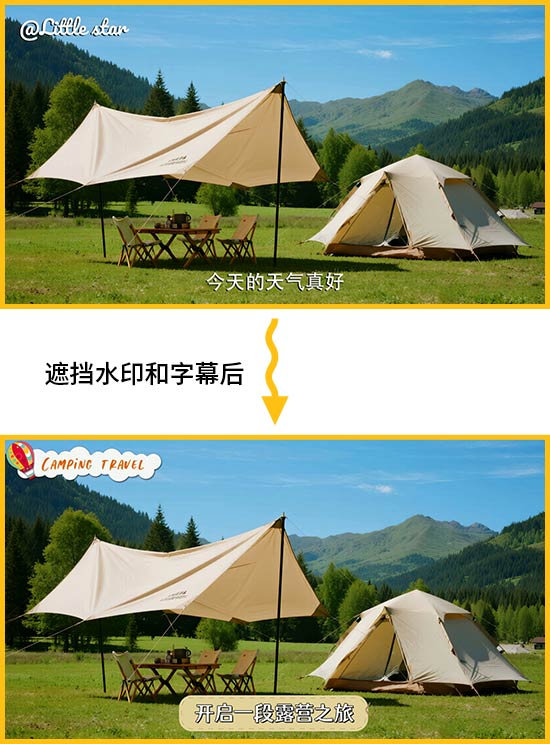
图 4:用字幕条遮挡字幕
5. 使用电影边框遮挡字幕
适合去除的字幕位置:底部或顶部边缘。适合追求复古质感或宽屏视觉效果的创作者。
操作技巧:点击 “叠加素材”-“加相框”,在丰富的素材库中挑选合适的边框(如电影宽屏黑边、古风花纹边框等),一键应用到视频上。这种方法既能完美遮挡掉边缘的突兀字幕,又能瞬间营造出高级的电影氛围感。
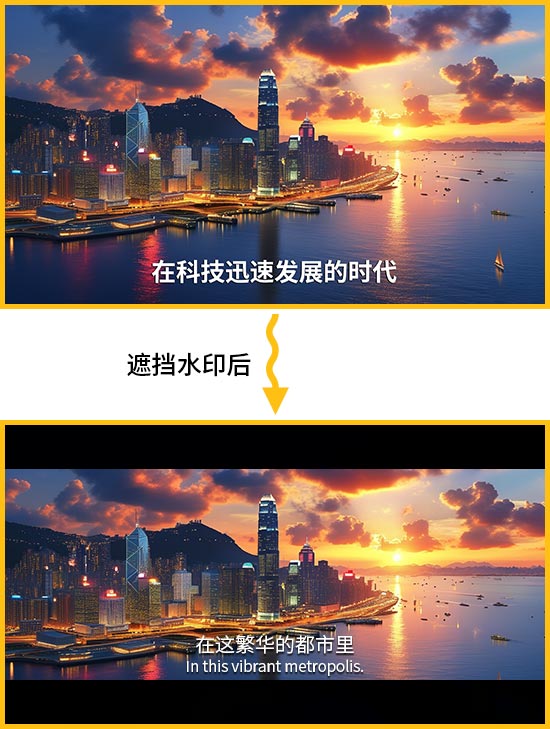
图 5:电影边框遮挡字幕
总结
无论是追求极致干净的 AI 裁剪与智能抹除,还是兼顾排版美感的字幕条与边框遮挡,爱剪辑都提供了极简的操作路径。掌握这 5 招,您就能根据视频的具体构图和创作需求,灵活选择最合适的去字幕方案,大幅提升剪辑效率与作品质感。