如何修改视频尺寸?无损画质无黑边的技巧
在视频创作中,常常会遇到这样的困扰:精心拍摄的视频,放到手机上播放时却出现了难看的黑边,或者画面被拉伸变形,人物比例失调。不同平台、不同设备对视频尺寸的要求各不相同——抖音、快手青睐9:16的竖屏,B站和西瓜视频以16:9横屏为主流,电商主图视频则常用1:1的方形。
这些问题,其实都可以通过合理的尺寸调整来解决。下面以爱剪辑为例,从四个层面详细拆解如何将视频调整为理想的尺寸和效果。
下载爱剪辑:https://www.ijianji.com/medownload.htm
1. 设置视频尺寸,奠定基础
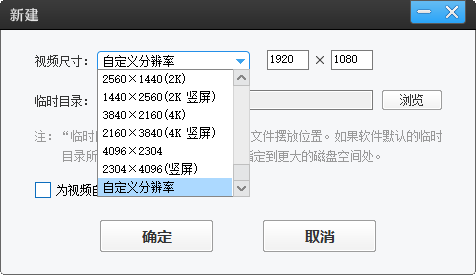
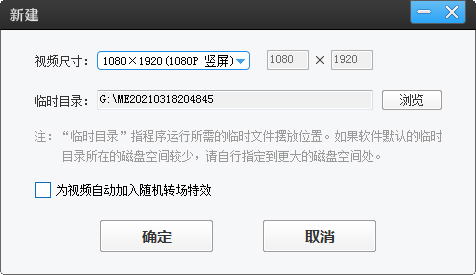
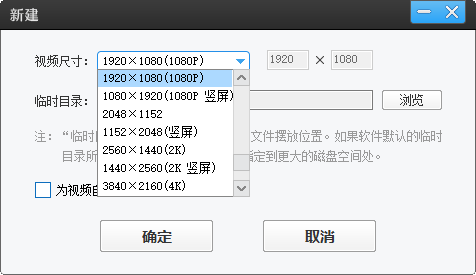
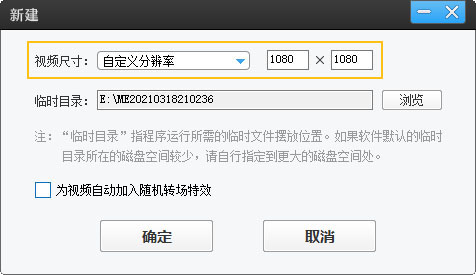
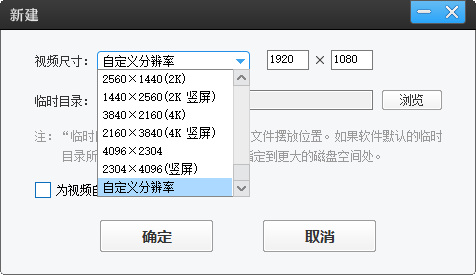
打开爱剪辑,首先会弹出“新建”对话框,这是调整视频尺寸的第一步。在这里,你可以根据目标平台选择预设的视频尺寸:
竖屏(9:16):选择1080*1920,适用于抖音、快手等短视频平台
横屏(16:9):选择1920*1080,适用于长视频平台、电视机等设备
方形(1:1):选择800*800或1080*1080,适用于朋友圈、小红书及电商主图视频
如果预设列表中没有你需要的尺寸,拉到列表最底部,选择“自定义分辨率”,手动输入宽度和高度即可。
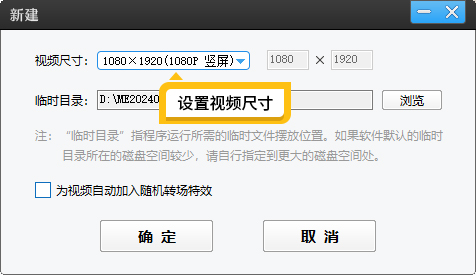
图1:修改视频尺寸
2. AI裁剪画面,实现满屏效果
设置好尺寸并导入视频后,如果画面出现黑边或比例不协调,就需要对画面进行裁剪。
点击界面左下角的“画面裁剪/旋转”按钮,在弹出的对话框中,将“裁剪比例”设置为“最终影片比例”,软件会自动将视频裁剪成与项目尺寸完全匹配的满屏效果。
这里有一个值得注意的亮点:爱剪辑的AI画面裁剪功能,不仅能精准裁剪画面,还能在裁剪过程中自动提升视频画质,解决传统裁剪容易导致模糊的问题。如果视频素材本身带有黑边,可以勾选“自动裁边”功能,让软件智能识别并去除黑边。
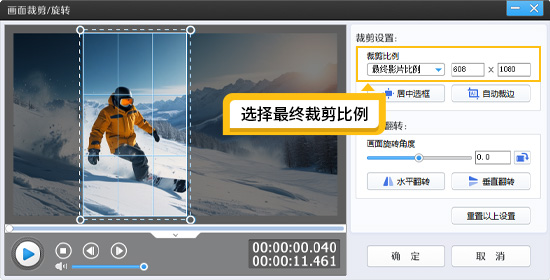
图2:设置最终影片比例
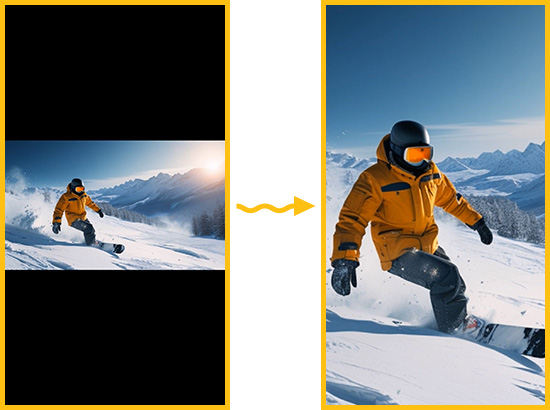
图3:裁剪效果对比
3. 用背景效果替换黑边(创意玩法)
如果不想裁剪画面,或者想保留完整的原始画面,可以使用“画面自由变换”功能,通过填充背景来填补黑边区域,这也能创造出独特的视觉效果。
点击“画面自由变换”→“填充背景”,有以下几种选择:
填充图片:选择一张与视频主题契合的图片作为背景。例如,将横屏视频放在竖屏画布中间,上下区域用主题图片填充,适合制作知识科普或解说类视频。
填充颜色:选择纯色背景,风格简约干净。
模糊效果:将原始视频放大并模糊处理作为背景,这是影视作品中常见的处理方式,能让主体与背景自然融合。
多联屏效果:选择“平铺(从中心平铺)”等选项,可将横屏视频制作成抖音上流行的竖向三联屏效果,极具创意和辨识度。
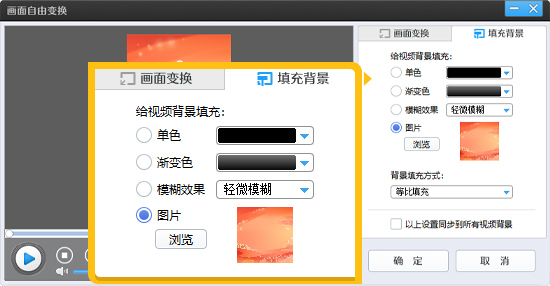
图4:填充背景效果
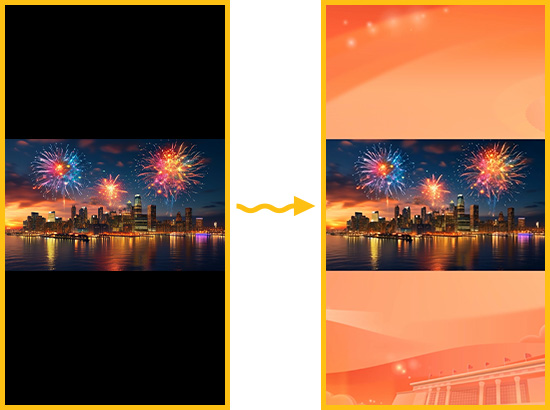
图5:填充背景图片效果
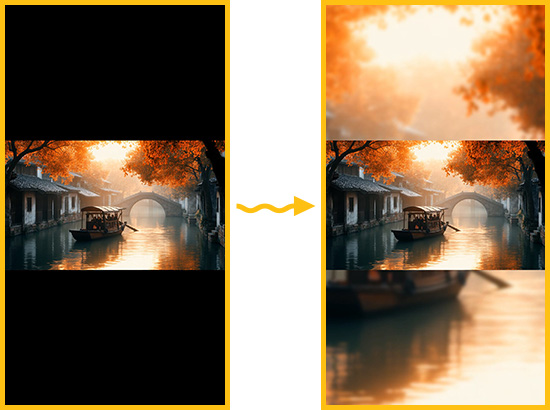
图6:模糊效果
4. 添加字幕与电影级调色
完成画面调整后,还可以为视频锦上添花。
AI自动加字幕:右键点击视频或音频,选择“AI自动加字幕”,软件会自动识别视频中的人声,快速生成时间轴同步的字幕,准确率高达98%,支持普通话、粤语、英语等多种语言。
AI专业电影调色:点击“AI专业电影调色”,软件内置了上百种电影级调色预设,例如“一键专业电影级调色”、“大片胶片效果”、“富士胶片”等,一键即可让视频获得大片质感。
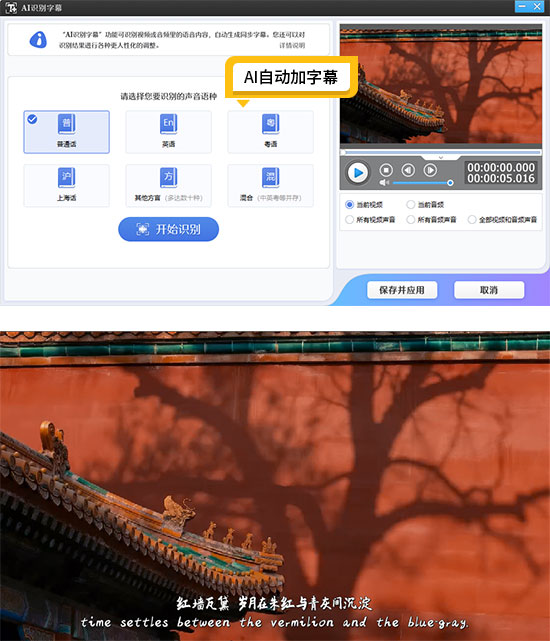
图7:AI自动加字幕
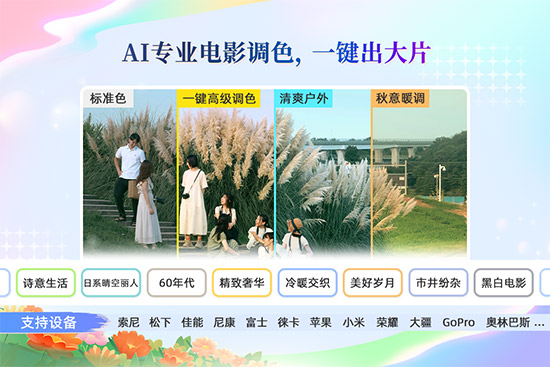
图8:AI专业电影调色
总结
从设置视频尺寸开始,到利用AI裁剪实现满屏,再到通过背景填充玩出创意花样,最后用自动字幕和电影调色提升质感,上述四个步骤覆盖了视频尺寸调整中最核心的需求。无论是制作短视频、电商主图还是vlog,掌握这些方法,都能让你的作品以最合适的形态呈现。