横屏和竖屏怎么剪到一起?4种思路让混剪不再有黑边
做视频剪辑时,最让人头疼的问题之一就是素材比例不统一。你精心准备的素材中,有些是横屏拍摄的,有些是竖屏的,往时间线上一拖,满屏都是黑边,画面忽大忽小,像打满了补丁,瞬间让人失去剪辑动力。
其实,横屏和竖屏混剪并不复杂,只要掌握正确的思路和方法,不仅能让它们完美融合,还能玩出创意效果。今天就来分享几种实用的技巧,帮你在爱剪辑中轻松搞定横竖屏混剪。
下载爱剪辑:https://www.ijianji.com/medownload.htm
1. 思路篇:先定基调,统一尺寸
在开始剪辑之前,首先要明确一个问题:你的最终视频要发布到哪里?
如果是抖音、快手、视频号等短视频平台,建议选择竖屏(9:16,1080×1920),这符合手机用户的观看习惯;如果是长视频平台,横屏(16:9,1920×1080)则更为合适。
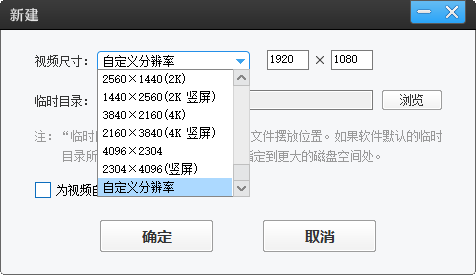
打开爱剪辑后,第一步就是在 “新建” 对话框中选择你需要的视频尺寸。这一步决定了后续所有操作的基础,千万别跳过。
操作步骤:
打开爱剪辑,在 “新建” 对话框中设置视频尺寸
选择竖屏:1080×1920(1080P 竖屏)
或选择横屏:1920×1080(16:9)
如果不小心关闭了对话框,点击预览框左下角的 “创建新制作” 重新设置
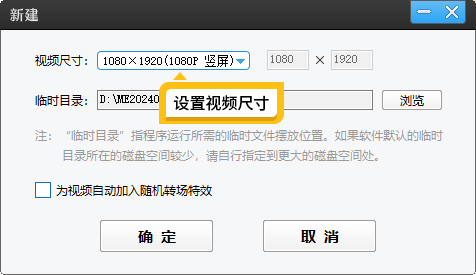
图 1:设置视频尺寸
2. 技巧一:AI 画面裁剪,满屏无黑边
如果你的横屏视频画面主体比较集中(比如人物特写、产品展示),最直接的方法就是使用 “画面裁剪” 功能,将横屏素材裁剪成竖屏比例。
这个方法的优点是画面满屏显示无黑边,观看体验沉浸;缺点是会裁剪掉左右两侧的画面,因此适合主体在画面中央的素材。
操作步骤:
导入视频素材,点击左下角的 “画面裁剪 / 旋转” 按钮,在弹出的裁剪框中,选择裁剪比例为 “9:16”。爱剪辑的 AI 会自动识别画面主体,保留核心内容,确认后,横屏画面就被裁剪成满屏竖屏效果了。
值得一提的是,爱剪辑的 AI 裁剪功能还能在裁剪的同时智能提升画质,避免普通工具常见的模糊和锯齿感。
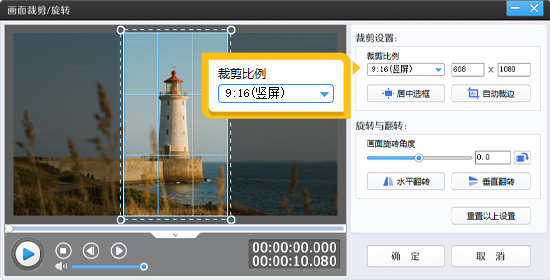
图 2:AI 画面裁剪功能
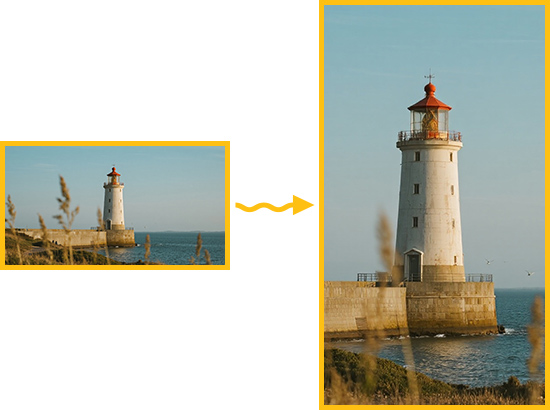
图 3:裁剪效果
3. 技巧二:填充背景,保留完整画面
如果你的横屏视频两侧有重要内容,不想裁剪掉任何画面,那么 “填充背景” 就是最佳选择。
这个方法的思路是:保持横屏画面完整,在上下空白区域填充背景,让视频完美适配竖屏画布。在短视频平台上,这种 “上下是背景,中间是视频” 的排版非常常见。
操作步骤:
点击左下角的 “画面自由变换” 按钮,在弹出的对话框中选择 “填充背景”,选择你喜欢的背景效果:
爱剪辑提供了三种背景样式:
背景颜色:选择纯色或渐变色,适合简约风格的视频
背景图片:软件内置了海量背景图库,涵盖旅游、自媒体、古风等多种主题,一键即可应用
模糊效果:自动将视频画面模糊后作为背景,中间清晰四周虚化,很有高级感
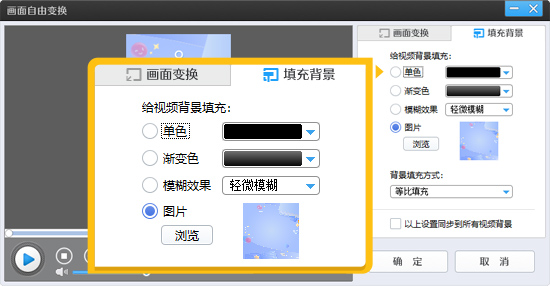
图 4:填充背景功能
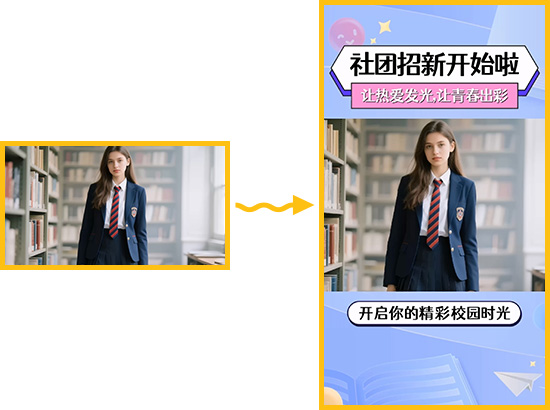
图 5:填充图片效果
4. 技巧三:模糊背景,打造电影感
“模糊背景” 实际上是 “填充背景” 的一种特殊形式,但它太实用了,值得单独拿出来说。
你肯定在各种电影解说、综艺视频里见过这种效果:中间画面清晰,四周被模糊处理,观众的注意力自然聚焦在主体上,而且完美解决了黑边问题,电影感十足。
操作步骤:
点击 “画面自由变换”→“填充背景”,在 “模糊效果” 中选择 “轻微模糊” 或 “中度模糊”,确认后,背景自动变成模糊效果。
这种方法特别适合 vlog、知识分享、影视解说等内容类型,既保留了完整画面,又提升了视频质感。
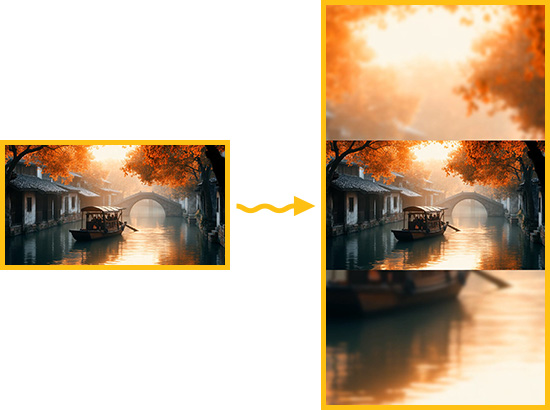
图 6:模糊效果
5. 创意玩法:三联屏效果,设计感拉满
掌握了以上基础方法后,还可以尝试更有创意的 “三联屏” 效果。这种效果在抖音等平台很受欢迎,能让画面更有层次感和视觉冲击力。
操作步骤:
点击 “画面裁剪 / 旋转”,选择裁剪比例为 “竖向三联屏专用”,接着点击 “画面自由变换”→“填充背景”,将 “模糊效果” 设为 “无”。将 “背景填充方式” 选择为 “平铺(从中心平铺)”。
这样设置后,一个横屏画面会被自动分割成三个竖屏区域,等距排列在画面中,三个画面之间过渡自然,设计感十足。这种效果非常适合风景展示、穿搭视频、多场景混剪等内容。
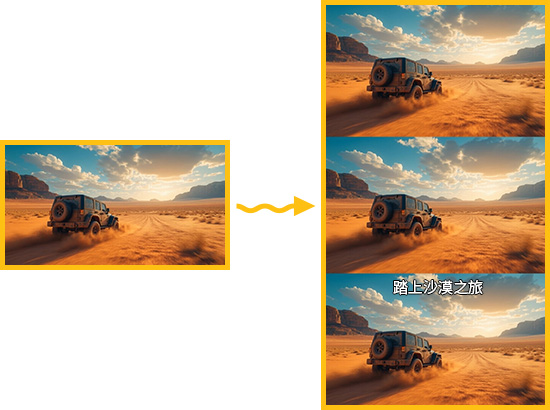
图 7:多联屏效果
6. 锦上添花:统一色调,加字幕
当横屏和竖屏素材混剪在一起时,有时会出现色调不统一的问题 —— 一个偏冷、一个偏暖,看起来很割裂。
这时候可以用爱剪辑的 “AI 专业电影调色” 功能,选择一个适合你视频主题的调色方案(如 “一键高级调色”、“温暖节日” 等),然后一键同步给所有视频片段,让整体视觉风格协调统一。
另外,别忘了添加字幕。爱剪辑的 “AI 自动加字幕” 功能非常实用 —— 导入音频或视频后,AI 能自动识别语音并生成同步字幕,准确率超过 98%,还能批量修改字体、颜色和大小,省时省力。
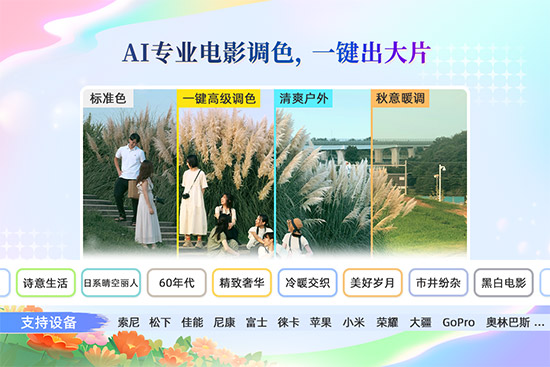
图 8:AI 专业电影级调色
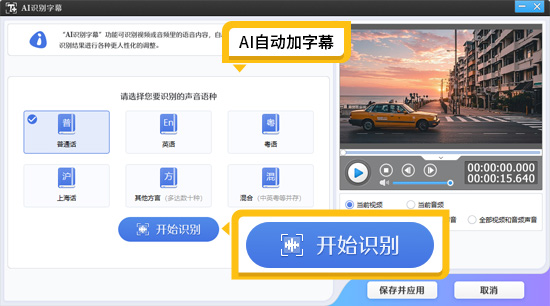
图 9:AI 自动加字幕功能
横屏和竖屏的混剪其实并不难,关键在于思路清晰:先确定输出尺寸,再选择合适的处理方式(裁剪 / 填充 / 模糊 / 三联屏),最后统一色调和字幕,就能做出一部既专业又有创意的视频作品。希望这些技巧对你有所帮助!