
如何把自己的录音换成专业音色?新手也能轻松上手
录完音一听,声音干巴巴、有杂音、不够好听?别急着重录!用好这几个技巧,你的声音也能拥有 “专业级质感”。很多人在录制视频或音频时,都会遇到这样的困扰:明明内容很好,但声音听起来就是差点意思 —— 要么有杂音,要么太单薄,要么缺乏气场。其实,这些问题都可以通过后期处理来解决。
今天就教大家使用爱剪辑,一个操作简单、功能强大的视频剪辑工具,让你不需要懂复杂的音频处理知识,也能快速把录音转成专业音色。
1. 为什么你的录音听起来不够专业?
在开始处理之前,先了解一下常见的声音问题。音质不佳:录音中有噪音、杂音,或者背景音乐盖过了人声。音色不满意:声音听起来太单薄、太沉闷,或者感觉不适合当前的视频风格。缺乏质感:声音干巴巴的,没有层次感和丰富性,听着不够 “高级”。气场不足:声音显得虚,不够有力,缺乏感染力。与环境不融合:纯干音没有任何混响效果,缺乏空间感和代入感,听起来像是在一个小房间里硬录的。这些问题,爱剪辑都能一一解决。2. 用爱剪辑处理声音:四步搞定专业音色
2.1 无级微调专业音色
这是爱剪辑核心的功能之一。通过一个滑块,就能自由调整声音的音色。操作方法:打开爱剪辑,导入你的录音文件,右键点击录音文件,选择 “变声 / 逼真音效”,在弹出的面板中找到 “音色” 滑块。调节技巧:向左调整:声音更低沉、有磁性,适合男声或需要庄重感的场景向右调整:声音更甜美、更萌细,适合女声或需要亲和力的场景如果你想要更夸张的效果,可以调整到更极端的位置。拉到最右边可以做出怪物音、魔王音,适合创意视频或搞笑内容;适当右调则可以做出童声、萝莉音,适合卡通或儿童相关内容。这个滑块可以实现无级别微调,你可以根据自己的需求,找到最合适的音色位置,而不是只能选择几个固定的预设。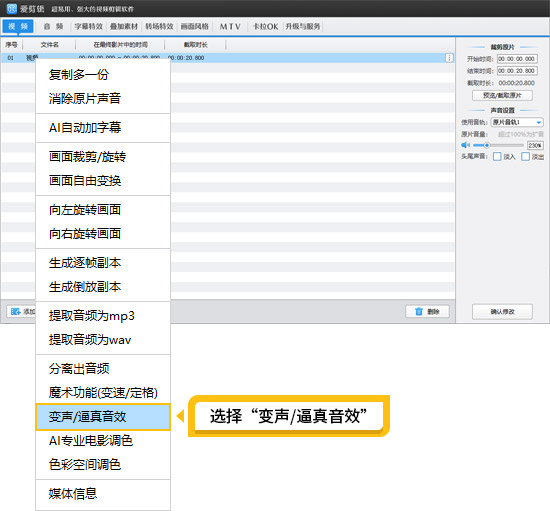
图 1:选择开启变声功能
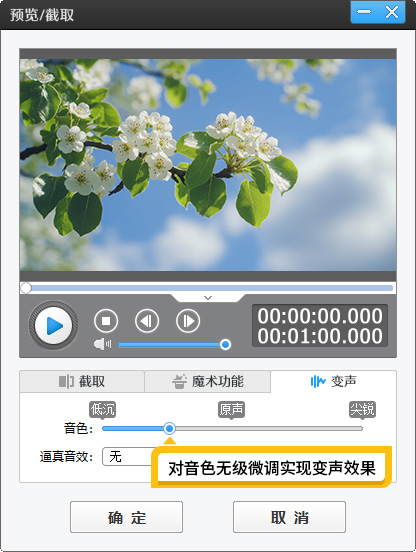
图 2:无级别微调音色
2.2 一键降噪,让声音变干净
录音时难免会有环境噪音 —— 空调声、风扇声、街道噪音…… 这些都会影响听感。操作方法:还是在 “变声 / 逼真音效” 面板中,找到 “逼真音效” 下拉框,直接选择 “降噪”一键点击,爱剪辑就会自动识别并去除录音中的杂音和背景噪音,让声音变得纯净、清晰,仿佛在专业录音棚中录制的一样。小提示:如果降噪后感觉人声被削弱了,可以在同一个下拉框中选择 “人声增强”,让人声更加突出清晰。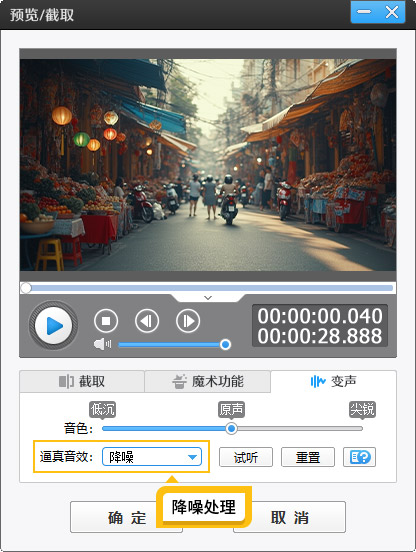
图 3:降噪功能
2.3 增加声音质感,告别干巴巴
有时候录音听着 “干”,是因为缺乏声音的层次感和饱满度。操作方法:在 “逼真音效” 下拉框中,选择 “增强声音质感”这个功能就像给声音做了一场 “高级定制”,能让原本平淡、单薄的声音变得饱满立体、有层次感。无论是配音、旁白还是口播,开启这个功能后,听觉体验都会有明显提升。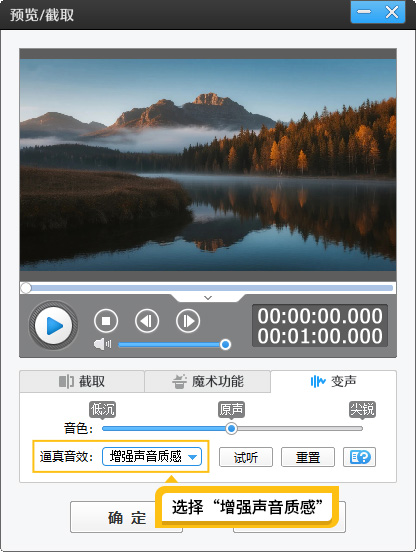
图 4:增强声音质感
2.4 添加混响,让声音融入场景
如果你的录音听起来像是在一个小房间里干录的,而视频画面是在大礼堂、走廊或教堂里,就会显得 “出戏”。混响功能可以解决这个问题。操作方法:在 “逼真音效” 下拉框中,根据你的视频场景选择合适的混响效果。如果是室内对话或居家 Vlog,可以选择 “小房间” 混响,声音会显得自然亲切。如果是客厅、会议室或展厅类场景,选择 “大房间” 混响会更合适。想要模拟楼道或长廊的声音效果,可以选择 “走廊” 混响。如果是教学视频或课堂场景,“教室” 混响是很好的选择。如果想营造庄重、神圣感的内容氛围,“教堂” 混响能带来很强的仪式感。此外还有一个 “远处的声音” 选项,可以模拟声音从远处传来的效果。选择合适的混响效果后,声音会变得更加自然、真实,增强空间感和代入感,让观众更有身临其境的感觉。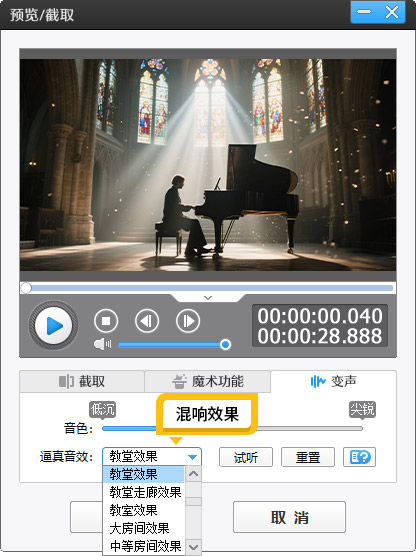
图 5:混响效果




