旅游拍的视频照片视频怎么剪辑?6种创意玩法让你的旅行大片火遍朋友圈
旅行归来,翻看手机里的几百张照片和几十段视频,想做成一部好看的纪念视频,却不知从何下手?今天就用爱剪辑教你6种超实用的旅游照片视频剪辑技巧,从照片动态效果到视频剪辑、音乐卡点,全程操作简单,小白也能轻松上手!
1.准备工作:选对工具事半功倍
工欲善其事,必先利其器。爱剪辑是一款对新手非常友好的视频剪辑软件,对电脑配置要求低,运行流畅不卡顿,而且内置了海量的电影级特效、音乐素材和AI功能。无论是处理4K视频素材,还是做复杂的照片轮播效果,它都能轻松胜任。
下载爱剪辑:https://www.ijianji.com/medownload.htm
2.照片秒变动感视频:3种热门效果
2.1照片缓缓移动
想让一张宽幅的风景大片“活”起来?不用打关键帧,爱剪辑一键就能搞定。这个效果适合宽屏风景照。
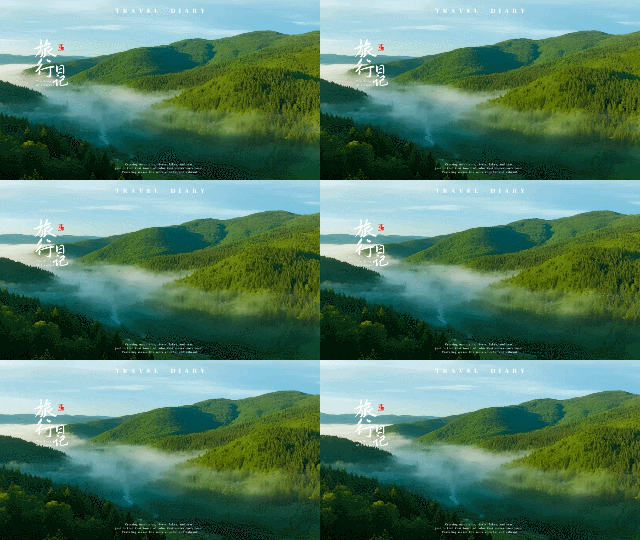
图1:照片缓缓移动效果
操作步骤:
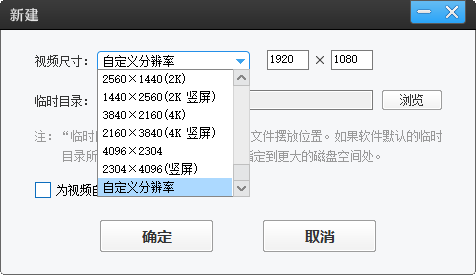
打开爱剪辑,先导入软件自带的黑幕视频,截取10秒左右作为背景
点击“叠加素材”→“加贴图”,导入你的宽屏照片
按住Shift键,拖动照片边缘,将其放大到填满整个画面
在左侧特效栏中,勾选“向右移动”(或向左,看个人喜好)
将贴图时长设置为10秒
这样一来,照片就会像电影镜头一样缓缓平移,视觉冲击力瞬间拉满!最后,你还可以在“字幕特效”面板双击预览框,打上几句文艺感言,模仿电影效果。
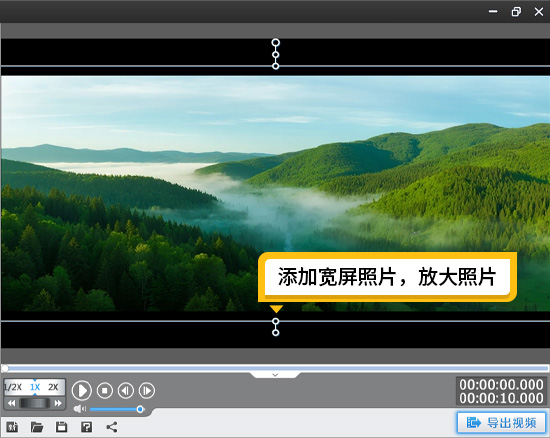
图2:添加照片
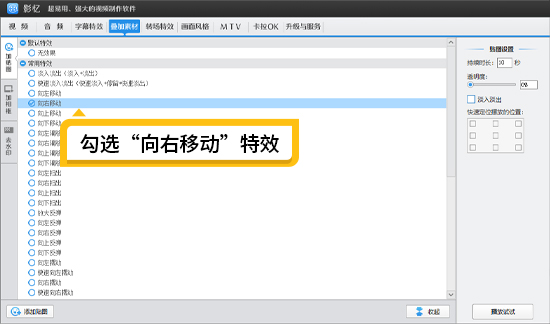
图3:勾选向右移动特效
2.2照片滚动出现
如果你拍了一组美食或风景照,想做成滚动播放的效果,这个方法最适合不过了。这个效果适合多张照片批量展示。
操作步骤:
先用图像工具把多张照片拼成一张长图(横向或纵向都可以),在爱剪辑中导入黑幕视频,截取你需要的时长。
点击“叠加素材”→“加贴图”,导入拼接好的长图
在左侧特效栏中,根据拼图方向勾选“向上移动”
设置合适的滚动时长
如果你想让视频画面和照片滚动同时进行,可以先通过“画面自由变换”功能将主视频缩小放在左侧,右侧留白区域用来放滚动照片,实现“画中画”的创意效果。
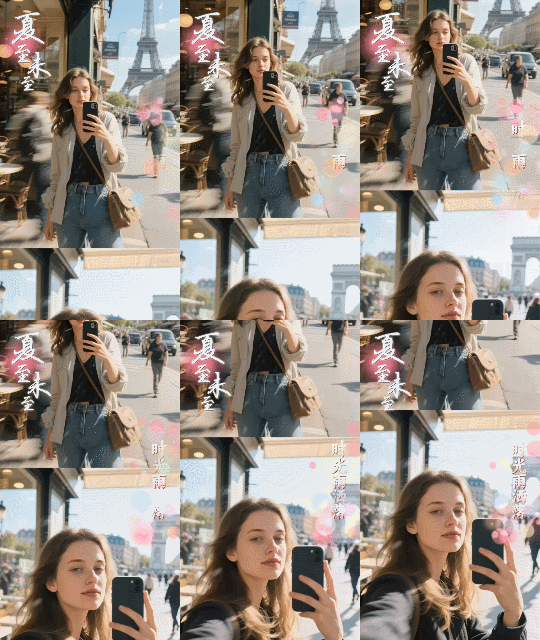
图4:向上滚动效果
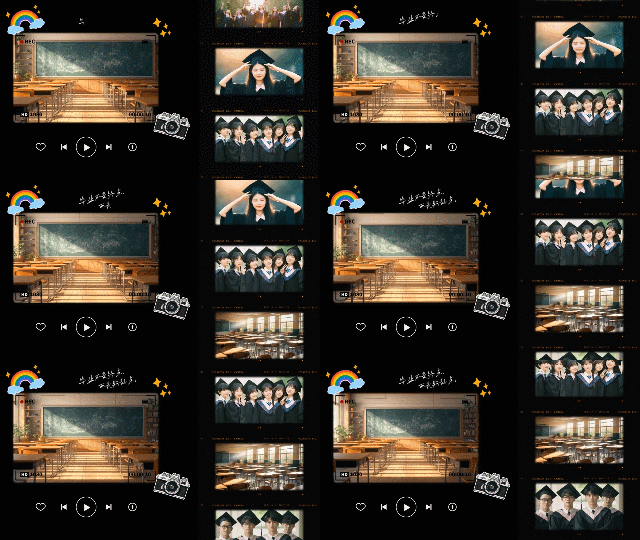
图5:一边视频一边滚动的照片
2.3电影轮播/胶片滚动效果
这种效果特别适合做旅行Vlog的开场,充满复古胶片的味道,让视频更具故事感。
操作步骤:
将照片拼接成两排(或多排),第一排和第二排的长图要分开准备
在“加贴图”中先导入第一排照片,勾选“向左偏移”特效
再导入第二排照片,勾选“向右偏移”特效
两排照片的时长保持一致,比如都设为10秒
两排照片一左一右交错滚动,视觉层次感非常丰富,特别适合用于生活记录、婚纱视频、怀旧主题的制作。
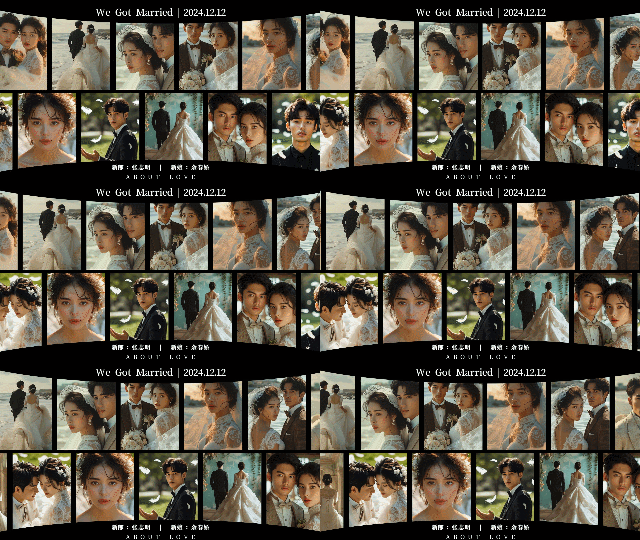
图6:电影胶片轮播效果
3.视频剪辑的核心技巧
很多新手剪辑旅游视频最大的问题是“流水账”——按时间顺序把素材罗列一遍,平淡无奇。电影感的本质是叙事逻辑和视觉节奏。
3.1镜头拼接的“起承转合”
以拍摄“花海”为例,可以这样设计:
起(特写,3-5秒):用特写制造悬念,如轻拂花朵的手、踏上土地的脚步、车轮碾过路面,让人好奇“这是哪儿?”“接下来会发生什么”。
承(中景/全景,5-8秒):切换到中景或全景,展现环境与人物。拍摄奔跑、转圈、张开双臂拥抱风景等动态画面,传递快乐与自由,让观众产生代入感。
合(远景,4-6秒):用远景收尾,如人物走向远方、车辆驶入公路尽头、无人机拉升展现全景,让视频有余韵,形成闭环。
进阶思路:在“承”的段落中穿插静态空镜(2-3秒,如风中的经幡、湖面涟漪)制造呼吸感,或将动作拆解为慢动作(如跳起定格、裙摆细节),配合音乐鼓点强化节奏。
3.2动静结合与虚实相生
如果去了多个景点,可以采用“蒙太奇”手法:
动与静交替:车窗外的飞速风景↔静态的夕阳建筑
虚与实映衬:失焦的光斑过渡↔清晰的主体展示
人物镜头打散:不要把所有人物镜头堆在一起,把它们穿插在空镜之间
这样剪辑出来的视频,既有风景之美,又有“人在画中游”的参与感。
4.添加音乐:注入视频灵魂
音乐决定了视频的基调和节奏。选对音乐,视频就成功了一半。
选曲建议:
欢快行程(城市漫步、游乐园)→节奏明快、鼓点清晰的Pop音乐
自然风光(山川湖海)→舒缓的钢琴曲或轻音乐
人文历史(古镇、博物馆)→民族乐器或叙事感配乐
卡点技巧:
在爱剪辑中,按Ctrl+E打开时间轴,软件会自动分析音乐波形。波峰/波谷位置就是重音节点,将画面的切换点对齐到这些节点上,视频会产生强烈的节奏感和舒适感,这是“电影感”的重要来源。
图7:影视级音乐素材库
5.快速添加字幕与调色
5.1AI自动加字幕
如果你想给视频加上旁白或解说,爱剪辑的“AI自动加字幕”功能可以帮你省去逐句听写的麻烦,导入配音后右键选择该功能,字幕自动生成,还能一键统一修改字体、颜色和位置。
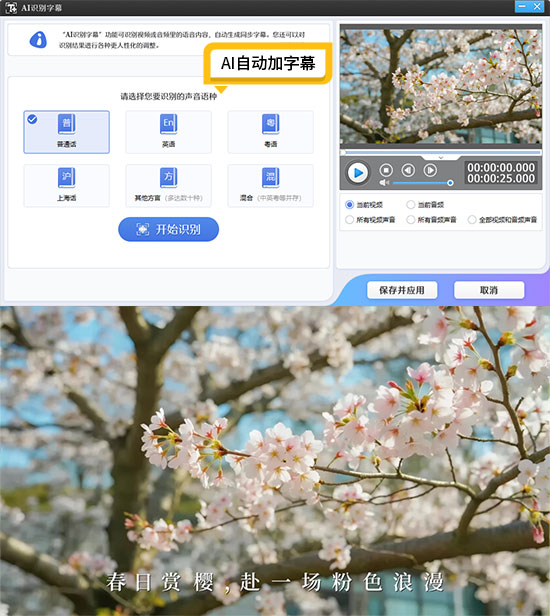
图8:AI自动加字幕
5.2一键电影级调色
旅行视频中,不同时间段(清晨、正午、黄昏)拍摄的素材色彩往往不一致。爱剪辑的“AI专业电影调色”功能提供了上百种调色方案:
一键电影专业调色:让万物皆可电影化
一键高级调色:画面层次分明,凸出高级质感
清新/日系:适合提升小清新氛围感
冷暖交织:适合海边和公路片
无论素材来源如何,应用同一套调色方案后,整体色温、对比度瞬间统一,消除“拼凑感”。
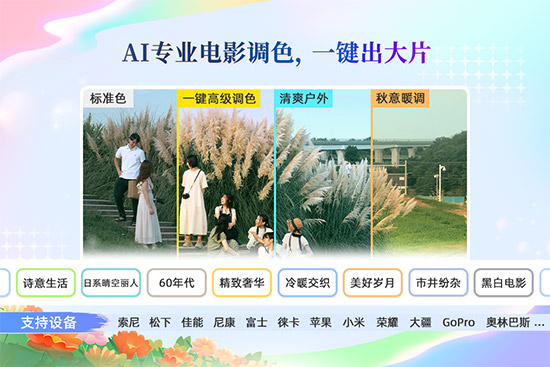
图9:AI专业电影调色功能
6.导出视频
所有步骤完成后,点击“导出视频”按钮,勾选“硬件加速导出”,渲染速度飞快。导出完成后可直接分享到各大平台。
总结:
不必追求炫技,真诚地讲述你的旅行故事,配合这些实用技巧,就是最好看的视频!快去整理你的旅行素材,让每一次回顾都如同重温那场美好的梦吧!