横屏视频和竖屏怎么剪辑到一起?5个超简单技巧创意拉满
横屏视频和竖屏怎么剪辑到一起?5 个超简单技巧创意拉满
做视频剪辑时,最让人头秃的瞬间是什么?肯定是你兴致勃勃地找了一堆素材,结果发现一个是横屏的,一个是竖屏的。往时间线上一拖,满屏的黑边,画面忽大忽小,像打满了补丁,瞬间就不想剪了。
其实,横屏和竖屏混剪并不是什么技术难题,只要思路对,不仅能把它们完美融合,还能玩出很多创意花样。今天就用爱剪辑这款智能剪辑工具,手把手教大家 4 个超实用的技巧,帮你把不同比例的视频剪出高级感。
下载爱剪辑:https://www.ijianji.com/medownload.htm
1. 定好基调,统一尺寸
在开始之前,我们得先想好最终的视频是发到哪里。如果是发抖音、小红书、视频号,那肯定是竖屏(9:16)为主;如果是发长视频平台,那就是横屏(16:9)。
打开爱剪辑,第一步就是 “一键确定尺寸”。新建项目时,直接选择你需要的分辨率,比如 1080P 竖屏或横屏。这一步定好了,后面的操作才有基准。
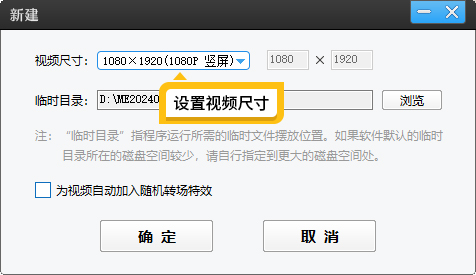
图 1:设置视频尺寸
2. 四大技巧去除黑边
素材导入后,黑边是最影响观感的。别急,这里有四种方法,从简单到高级,总有一款适合你。
2.1AI 智能裁剪,画面满屏无黑边
这是最直接、最常用的方法,特别适合那些画面主体比较集中的视频。 操作非常简单:导入视频后,点击左下角的 “画面裁剪 / 旋转”。在弹出的窗口里,选择裁剪比例为 “最终影片比例”。软件就会自动帮你把画面裁切成适合当前画布的大小,黑边瞬间消失。 更棒的是,爱剪辑的 AI 功能还能在裁剪的同时智能提升画质,让画面看起来更清晰细腻,完全不用担心裁切后画质变糊。
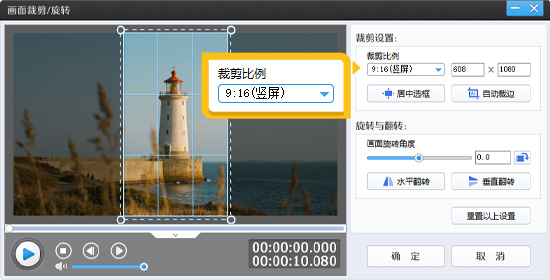
图 2:AI 画面裁剪功能
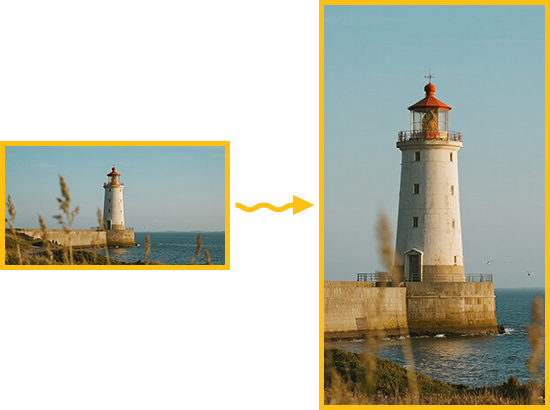
图 3:画面全屏效果
2.2 纯色背景填充,打造极简高级感
如果你觉得裁剪会丢掉一些画面内容,或者想保留完整的横屏画面在竖屏里展示,那么 “填充背景” 是个好选择。点击 “画面自由变换”,选择 “填充背景”, 在填充背景的选项里,你可以直接选择 “填充背景图片”。 软件里自带了海量的图片素材库,涵盖了自媒体、旅游、商业、网课等各种场景。你不需要再去网上到处找图,直接一键应用,就能让原本单调的黑边变成一张精心设计的海报背景。比如,你在中间放一个横屏的风景视频,背景就可以填充一张同色系的抽象纹理图,瞬间提升视频的质感。
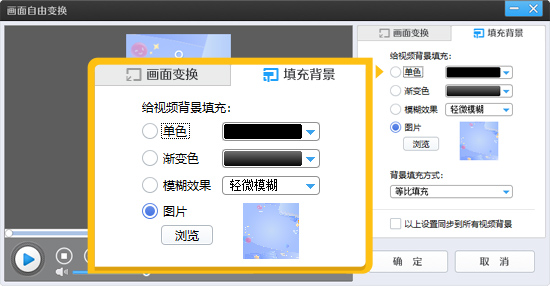
图 4:填充背景功能
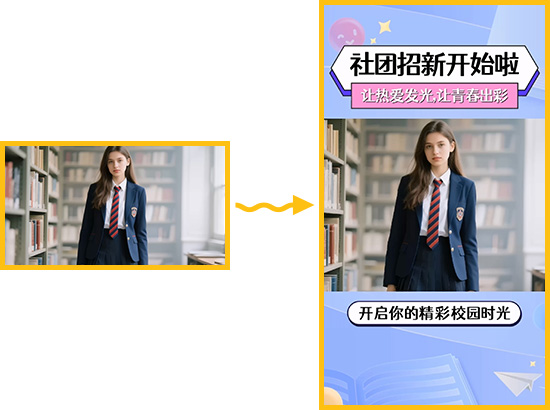
图 5:填充图片效果
2.3 图片背景填充,一键应用现成素材
你可以根据视频的风格,选择一个纯色 / 渐变色背景。比如,视频是暖色调的,就填充一个米白色或淡黄色;如果是科技感的,就填充深灰色。这种方法在很多 Vlog 和知识分享类视频中非常流行,看起来干净又高级。
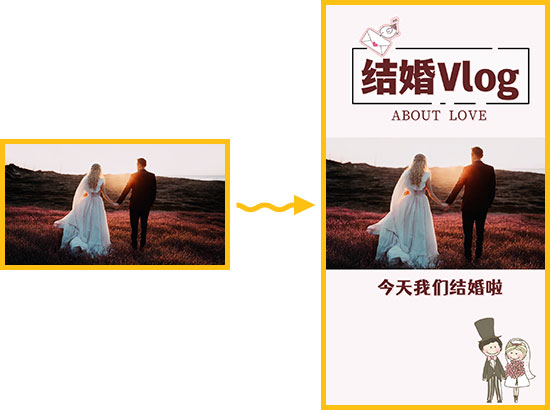
图 6:填充颜色效果
2.4 模糊背景填充,电影感十足
这大概是目前最受欢迎的混剪手法了,你在很多电影解说和综艺视频里都能看到。 操作也很简单,应用 “模糊效果” 即可。软件会自动复制你的视频,将底层视频放大并做高斯模糊处理,用来填充黑边区域,而顶层视频则保持清晰。这样就形成了中间清晰、四周模糊的视觉效果,不仅完美解决了黑边问题,还能让观众的目光更聚焦在主体上,电影感一下就出来了。
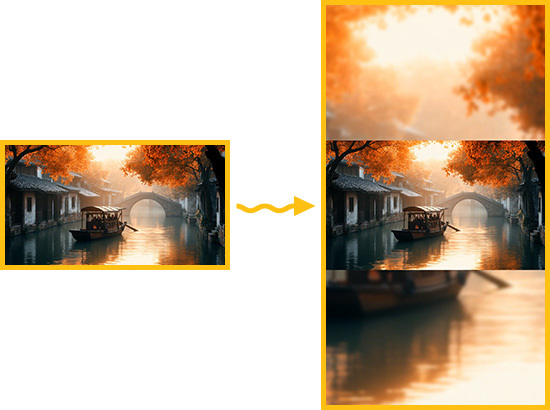
图 7:模糊效果
2.5 创意升级:玩转多联屏
除了以上四种基础方法,你还可以结合裁剪和填充,玩出更高级的 “三联屏” 效果。比如,把三个竖屏视频并排放在一个横屏画布里,或者把三个横屏画面上下叠放在一个竖屏画布里,这种多联屏的视觉冲击力非常强,能让你的视频创意拉满。
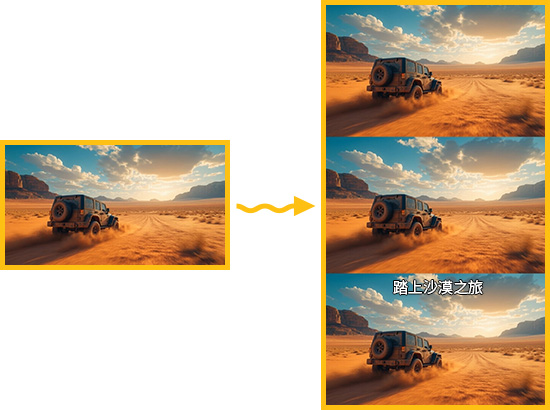
图 8:多联屏效果
3. 一键配乐,AI 自动加字幕
画面搞定了,声音和字幕也不能落下。爱剪辑里有海量的音乐库,可以一键添加。 最让我惊喜的是它的 “AI 自动加字幕” 功能。你只需要导入音频或视频,AI 就能自动识别语音,并生成同步的字幕。准确率非常高,而且还能批量修改字体、颜色和大小,再也不用苦哈哈地手动敲字幕了。
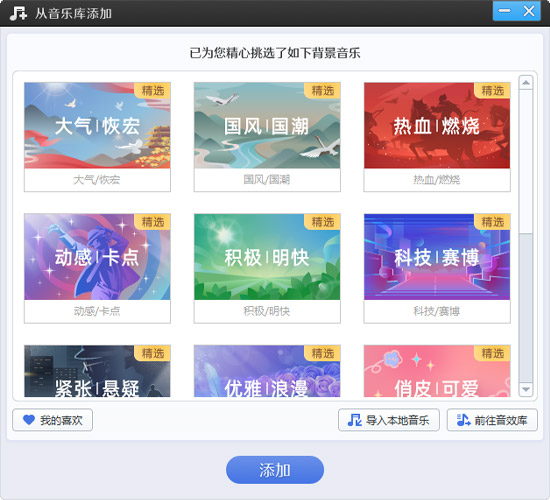
图 9:海量音乐素材库
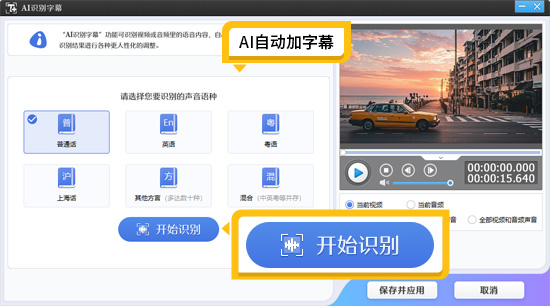
图 10:AI 自动加字幕功能
4. 统一色调,让视频风格更和谐
当横屏和竖屏素材混在一起时,有时候会出现色调不统一的问题,比如一个偏冷一个偏暖,看起来很割裂。 这时候,就可以用到软件内置的 AI 专业电影调色功能。选择一个适合你视频主题的电影级调色,比如 “一键高级调色”、“温暖节日” 或者 “大片胶片效果”,然后一键同步给所有视频片段。这样,无论你的素材来自哪里,最终都能呈现出统一的视觉风格,看起来就像一个完整的专业作品。
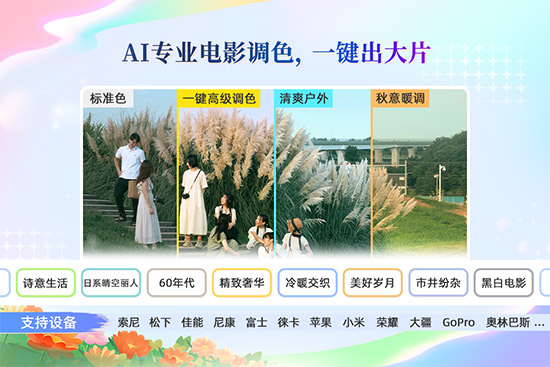
图 11:AI 专业电影级调色方案
掌握了这些技巧,横屏竖屏混剪就不再是难题,反而能成为你视频创作的加分项。快去试试吧!