视频放大变模糊怎么办?3招让视频秒变高清大片
是不是经常遇到这种情况:拍好的视频想裁剪一下主体,结果一放大画面全是马赛克,模糊到没法看?别急着删素材!其实只要方法对,废片也能变大片!今天手把手教大家如何把模糊视频“救”回来,清晰度直接拉满!
1.拍摄前:源头把控是关键
想要后期有空间,前期设置不能省!
分辨率首选4K:在相机或手机设置里,务必将分辨率调至4K。即使你最终只需要1080P的输出,4K素材也能让你在后期裁剪、放大时拥有足够的像素冗余,保证画质不崩。
码率要够高:高码率意味着更多的画面细节,这是清晰度的基础。
2.后期拯救废片
很多小伙伴用传统软件放大视频,画面直接变“马赛克”,这是因为传统算法只是简单拉伸像素,并没有补充丢失的细节。解决方案:使用全新一代智能剪辑工具——爱剪辑。它内置了AI超分技术,能在放大画面的同时,智能计算并补充缺失的纹理细节,实现“边放大边高清”!
下载爱剪辑:https://www.ijianji.com/medownload.htm
2.1画面自由变换(AI智能放大)
打开爱剪辑,先设置比较高清的尺寸,比如:1920*1080。接着导入视频,点击界面左下角的「画面自由变换」。在弹出框中,放大画面,也可以上下左右调整构图。
黑科技时刻:此时AI功能会自动介入,在你放大的同时实时提升画质,拒绝马赛克!
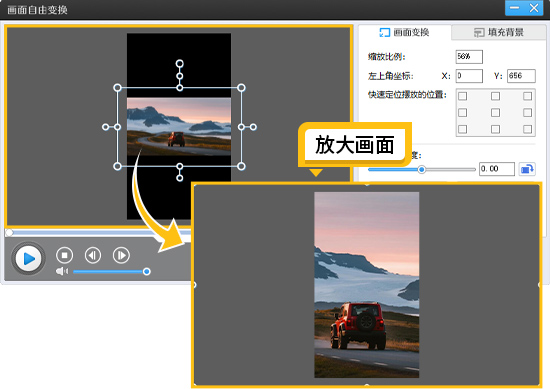
图1:放大画面
2.2锐化+去噪点(细节增强)
放大后如果觉得边缘不够硬朗,或者原本的噪点显现出来了,两步搞定:
增加锐化:选择「画面风格」-「画面」,一键应用「锐化」特效。这能让物体轮廓更清晰,视觉上的“清晰度”瞬间提升。
高质量去噪点:如果放大导致原本隐藏的噪点变明显,直接开启「高质量去噪点」功能。它能智能识别并抹除噪点,让画面纯净如新,同时保留细节。
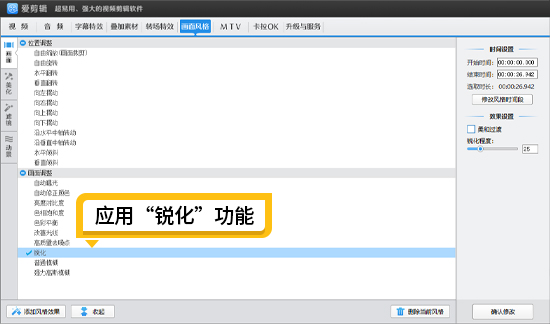
图2:应用锐化功能
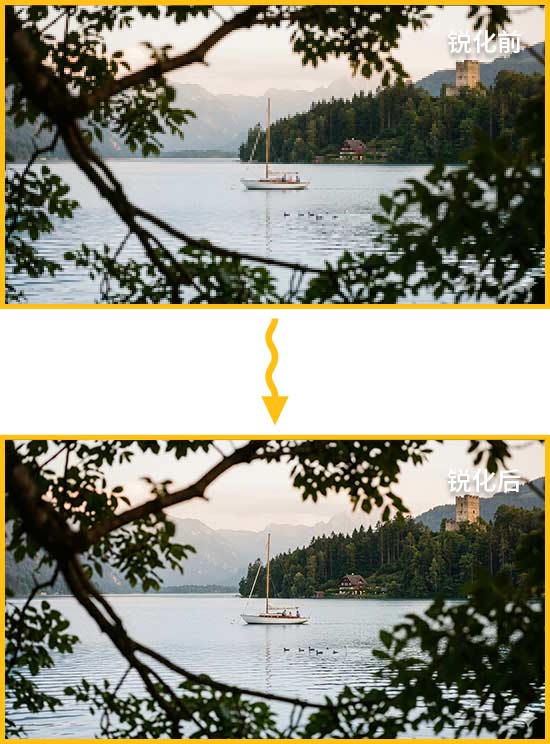
图3:锐化效果
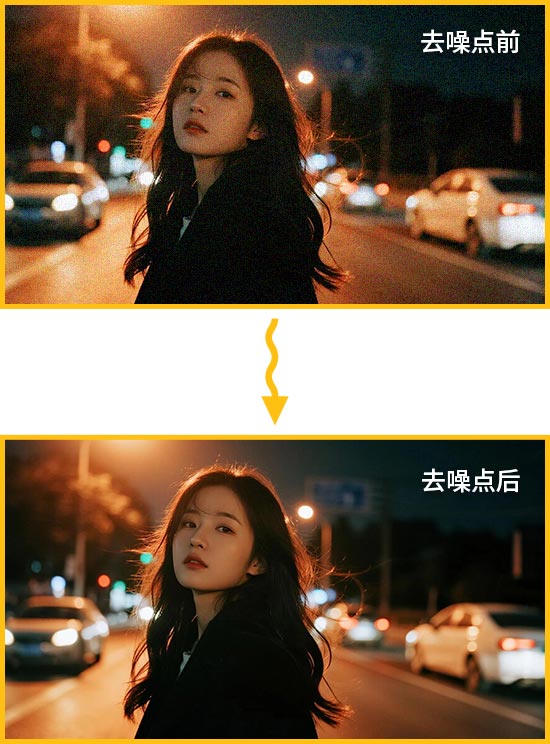
图4:去噪点效果
2.3应用电影级调色(质感升华)
很多工具套用滤镜会导致天空过曝、人脸扁平。
爱剪辑的「AI专业电影调色」内置上百种电影级方案。
它不是简单覆盖颜色,而是针对像素级进行色彩调整。应用后,画面层次分明,光影立体,瞬间拥有电影大片的高级质感!
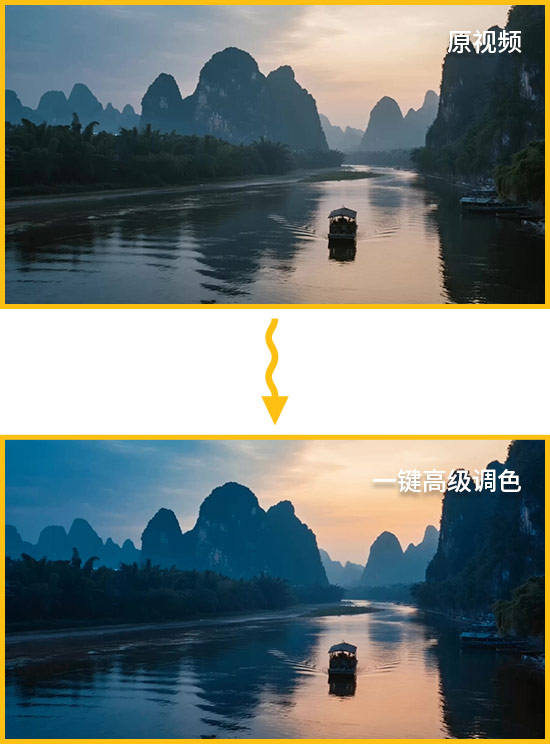
图5:一键高级调色
3.新手踩坑提醒
不要过度放大:虽然AI很强大,但物理极限依然存在。建议放大倍数控制在200%-300%以内,效果最佳。
锐化别过头:锐化参数过高会导致画面出现白边(光晕),显得非常假,适度即可。
忽略光源:前期拍摄如果光线太暗,噪点本身太多,后期去噪难度会大增。尽量在光线充足的环境下拍摄哦!💡
4.总结一下
前期拍4K是基础,后期用爱剪辑的“自由变换+锐化去噪+电影调色”组合拳,就能轻松把模糊视频变高清!赶紧去试试把你那些“舍不得删”的模糊素材救回来吧!