横屏视频怎么变成竖屏满屏,1分钟快速转换尺寸
刷短视频想发库存横屏素材,结果要么带难看黑边,要么拉伸变形?用传统剪辑软件转竖屏,光是调尺寸、拉比例、裁画面就得折腾半小时,一段5分钟的视频甚至要花40多分钟处理,新手对着教程看半天还容易出错,画质还越调越糊!
但自从用了爱剪辑,才发现横屏转竖屏居然能这么简单!不用懂复杂参数,全程鼠标点一点,1分钟就能搞定满屏竖屏,还能玩出3种创意效果,新手也能闭眼冲!
下载爱剪辑:视频剪辑软件《爱剪辑》下载
1.直接裁剪成竖屏满屏
适合想突出中间主体的视频,比如爱豆唱跳、电视剧名场面、宠物特写,剪完直接满屏无黑边,画质还不打折!
操作步骤超简单:
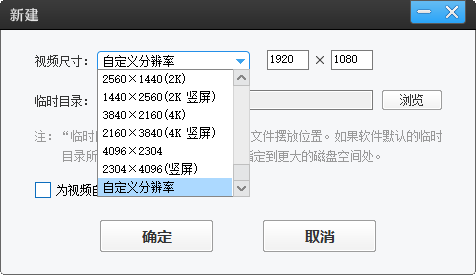
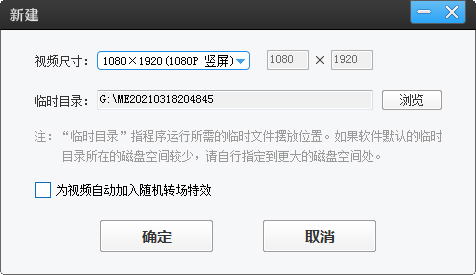
打开爱剪辑,新建尺寸时,直接选“1080*1920(1080P竖屏)”,一步到位适配短视频平台平台。
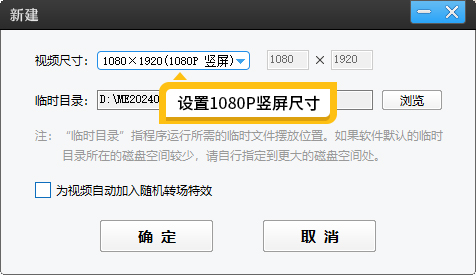
图1:设置1080P竖屏尺寸
把横屏视频拖进去,点击左下角的“画面裁剪/旋转”按钮。
弹出框里选“最终影片比例”,软件会自动对准视频中间的核心部分裁剪,瞬间变成竖屏满屏!
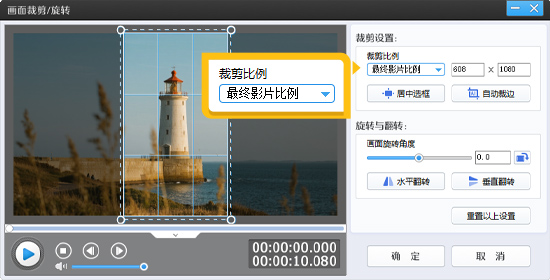
图2:选择最终影片比例
关键是爱剪辑有AI画质提升功能,裁剪后不会模糊,反而能优化画面锐度,比原视频还清晰。以前用传统工具裁剪容易剪到关键画面,还得手动微调,现在AI自动识别主体,爱豆的脸、宠物的动作都能精准保留,5秒就能搞定一段,效率直接翻倍!
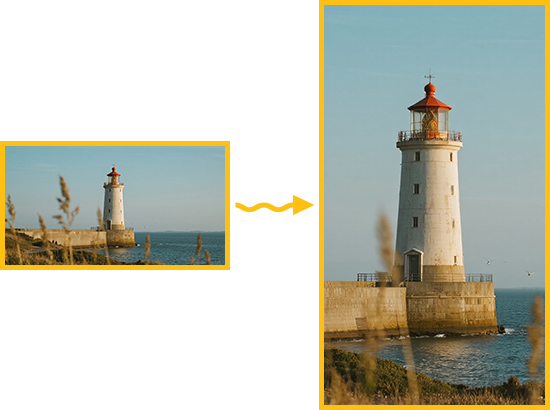
图3:横屏裁剪成竖屏满屏
2.横屏变双屏竖屏效果
做动漫、影视剧解说的宝子,一定要试试这个方法!把单段横屏剪成左右双屏竖屏,不仅适配手机观看,还能避免查重,比单纯剪辑更有创意。
实操两步走,全程不超1分钟:
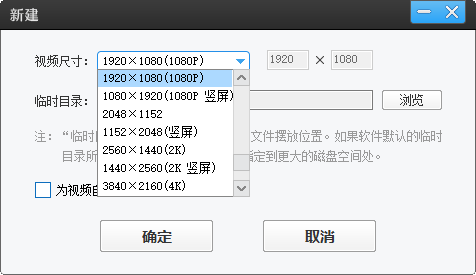
先新建“1920*1080(横屏)”尺寸,导入横屏视频;接着点“画面风格”-“滤镜”,找到“电视墙”功能,把“水平数量”设为2,视频就变成4宫格了,导出保存。
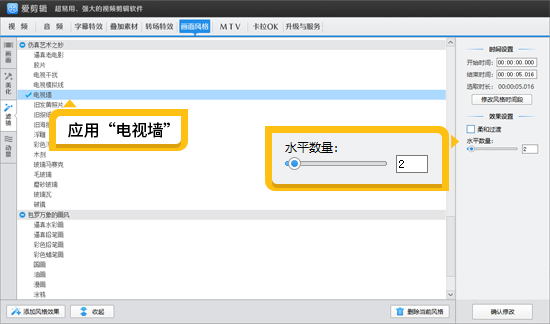
图4:应用电视墙
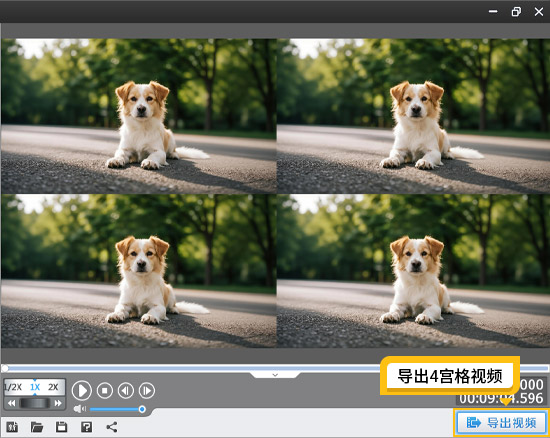
图5:导出4宫格视频
再新建一个“1080P竖屏”项目,导入刚才的4宫格视频,用AI画面裁剪功能,只保留左右两屏,多余部分一键剪掉;
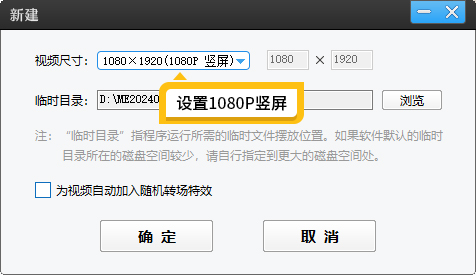
图6:设置1080P尺寸
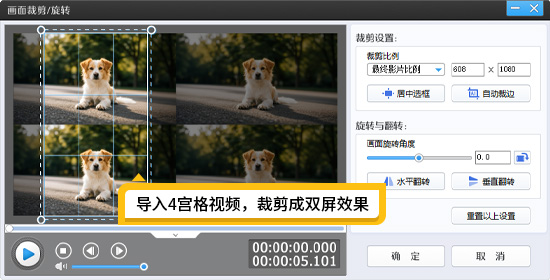
图7:裁剪成双屏效果
最后在中间加个字幕条贴纸,打开“AI自动加字幕”,配音自动同步,连字幕都不用手动打,解说视频直接成型!
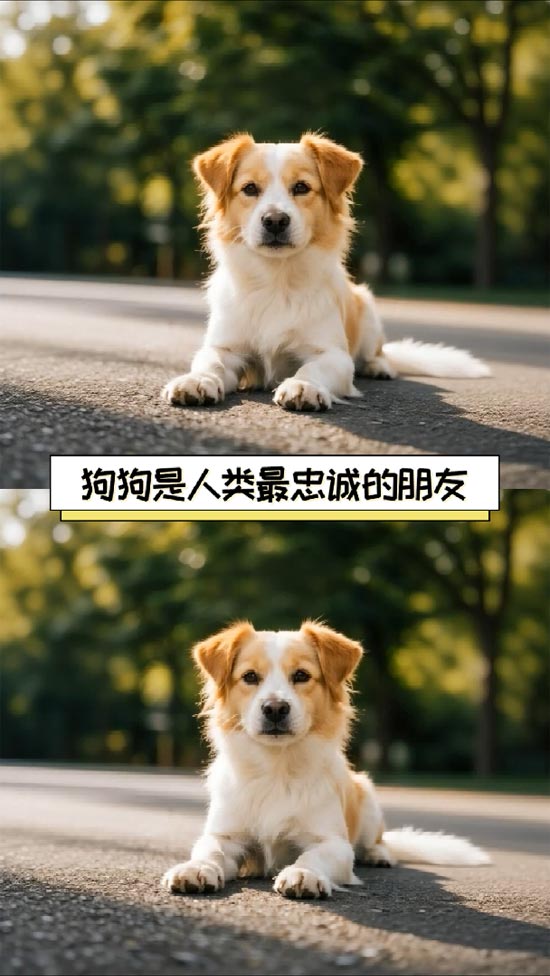
图8:添加贴纸和字幕效果
这种双屏效果能同时展示不同角度的画面,比如动漫里的主角特写+场景全景,解说起来更有层次感,平台查重时还会判定为原创加工,流量比普通剪辑更高~
3.上下图文+中间视频
有些横屏视频不想裁剪(比如风景航拍、vlog全景),转竖屏会有上下黑边?用这个方法既能填满屏幕,还能增加信息点,高级感直接拿捏!
操作超简单,小白也能会:
同样是设置竖屏尺寸,导入横屏视频后,点击“画面自由变换”按钮,选择“填充背景”;
不用自己找素材!软件里有现成的颜色盘、海量背景图(自媒体干货风、商务金融风、旅游清新风、古风意境风都有),还能一键添加模糊背景,直接替换掉难看的黑边。
在上部加标题文字(比如“云南旅行vlog”“职场干货分享”),下部加标签或小贴士(比如“打卡攻略”、“注意事项”),中间保留原视频,动静结合超吸睛。
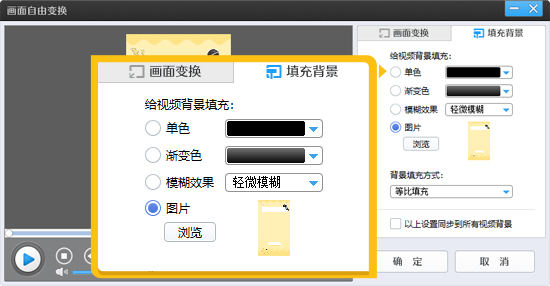
图9:填充背景功能
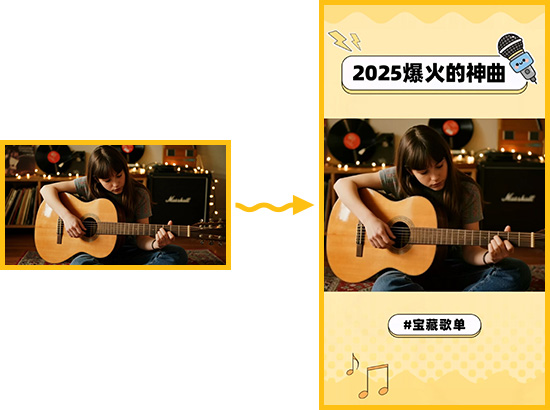
图10:效果示例
4.最后总结:转竖屏,爱剪辑真的yyds!
以前总觉得横屏转竖屏又耗时又考验技术,现在用爱剪辑才发现,原来1分钟就能搞定,还能玩出不同创意效果!不管是想快速发短视频,还是做自媒体涨粉,这3种方法都能满足需求,而且对电脑配置要求不高,普通笔记本也能流畅运行,导出速度还比传统软件快一倍。