怎么做抖音分屏视频,新手也能学会的方法
想在抖音发分屏视频吸睛,却担心操作复杂、自己学不会?其实用对工具超简单!今天就给大家分享用爱剪辑,制作抖音分屏视频的详细教程,无论是热门的三屏效果,还是上下分屏效果,新手跟着步骤走,10分钟就能轻松搞定。而且爱剪辑不仅易用性强,功能还很强大,对电脑配置要求也低,完全不用怕卡壳。
下载爱剪辑:视频剪辑软件《爱剪辑》下载
1.抖音三屏效果:三步打造沉浸式视觉
三屏视频在抖音很受欢迎,能让画面更有层次感,尤其适合展示风景、穿搭或多场景切换的内容。用爱剪辑制作三屏效果,核心是选对尺寸+精准裁剪,具体步骤如下:
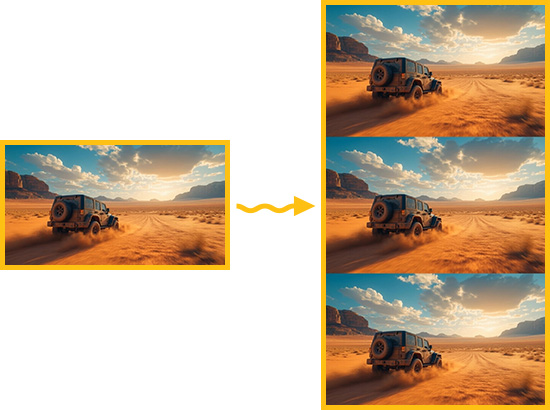
图1:横屏变成三联屏效果
1.1新建符合抖音的竖屏项目
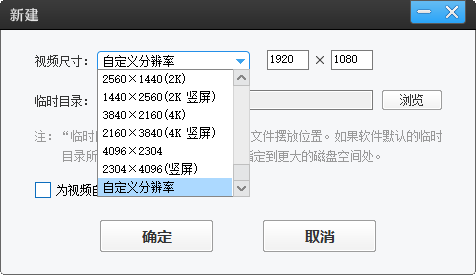
打开电脑上的爱剪辑软件,点击“新建”按钮。在弹出的尺寸选择界面,一定要选“1080*1920(1080P竖屏)”,这是抖音的主流显示比例,选对尺寸能避免后续视频拉伸、变形,保证发布后画面清晰完整。
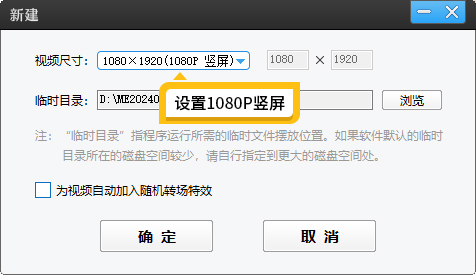
图2:添加1080P竖屏
1.2导入素材并做三屏裁剪
点击软件中的“添加视频”按钮,添加你准备好的视频素材(建议选画质清晰的素材,最终效果会更好)。素材导入后,找到左下角工具栏的“画面裁剪/旋转”按钮,点击打开设置框。在裁剪比例选项里,直接选择“竖向三联屏专用”,软件会自动按照三屏的比例裁剪素材,省去手动计算尺寸的麻烦,为后续分屏做好准备。
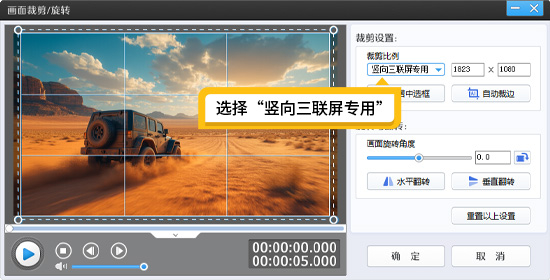
图3:选择竖向三联屏效果
1.3设置背景,完成三屏效果
这是实现三屏的关键一步。裁剪好素材后,继续点击左下角的“画面自由变换”按钮,在弹出的功能列表中选择“填充背景”。此时会出现背景设置对话框:把“模糊效果”调成“无”(避免背景模糊影响画面清晰度),“背景填充方式”选择“平铺(从中心平铺)”。设置完成后点击“确定”,回到主界面就能看到素材已经自动分成三屏,抖音热门的三屏效果就做好了!
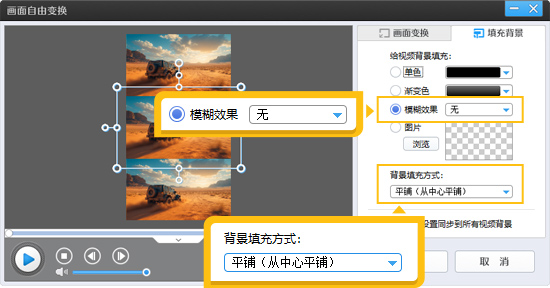
图4:模糊效果和背景填充
2.上下两个视频分屏:避免画面杂乱,聚焦重点
上下分屏适合需要对比展示的内容,比如“前后对比”、“教程步骤拆分”,而且这种分屏能避免两个视频同时播放导致观众分心。用爱剪辑制作时,核心是“先定位置,再补素材”,步骤比三屏稍细致,但跟着做也很简单:
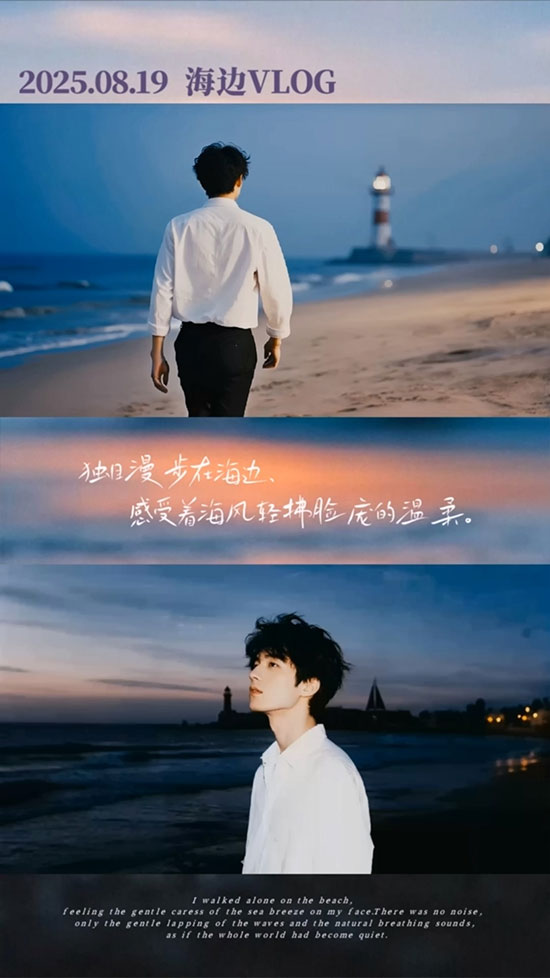
图5:上下视频的效果图片
2.1新建竖屏项目,进入编辑界面
和三屏效果的开头一样,启动爱剪辑后先点“新建”,选择“1080*1920”竖屏尺寸(符合抖音播放要求),点击“确定”后进入主编辑界面。
2.2导入第一个视频,固定上半屏位置
点击“添加视频”,把第一个要展示的横屏视频(我们叫它“视频A”)添加到软件上。接着找到左下角的“画面自由变换”功能,用鼠标拖动视频A,将它调整到画面的上半区。调整好后,视频A的上半屏位置就固定好了。
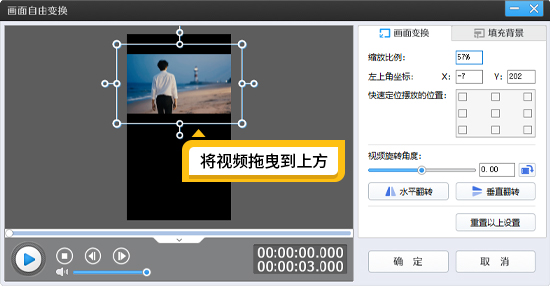
图6:移动视频到上方
2.3添加背景,让画面更丰富
为了避免画面单调,我们可以给视频加个装饰背景。在界面右侧找到“填充背景”选项卡,点击“图片”旁边的“浏览”按钮,从电脑本地文件夹里选一张合适的背景图(比如纯色图、简约纹理图,避免太花哨抢了视频重点),导入后背景会自动填充整个画面,让上下分屏的边界更清晰,整体更美观。
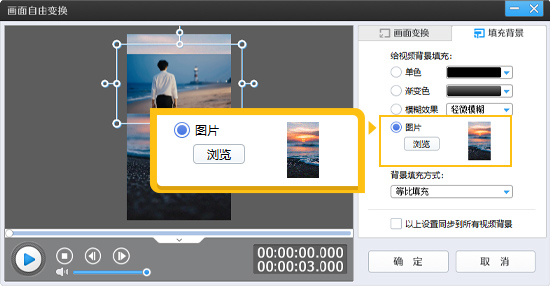
图7:填充背景图片
2.4用截图占位,定好下半屏区域
接下来要处理第二个视频(“视频B”),但先别急着导入完整视频。我们需要先找视频B的第一帧截图(可以用播放器截图功能,比如快进至开头,按快捷键截图),然后点击界面右侧的“叠加素材”选项卡,选择“加贴图”功能,把这张截图导入进来。
用鼠标把截图拖到画面的下半区,调整大小,让它和上半屏的视频A对齐(左右宽度一致),作为下半屏的“占位符”。重点来了:要在素材属性里,把这张截图的持续时长设置成和视频A一样,比如视频A是10秒,截图就也设为10秒,这样能保证前期画面稳定。
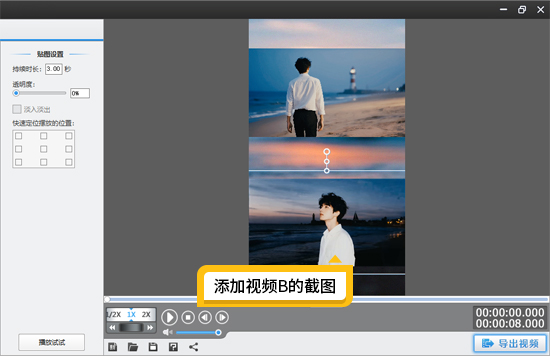
图8:添加视频B的截图
2.5衔接素材,实现“先后播放”效果
当视频A播放结束后,先在画面上半区添加视频A的最后一帧截图(作用是让上半屏“定格”,引导观众看下半屏)。接着在下方的“占位符”位置,导入视频B的完整片段,让视频B和之前的截图完全重合,并且把截图的时长调整成和视频B一致(比如视频B是8秒,截图就设为8秒)。
这样最终呈现的效果是:先播放上半屏的视频A,A结束后上半屏定格,下半屏的视频B开始播放,既清晰又不会让观众分心。
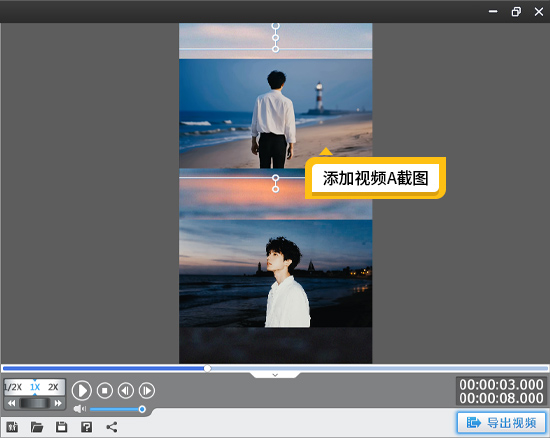
图9:上方显示视频A截图下方视频B
3.加字幕,让视频信息更清晰
分屏视频做好后,建议再添加上字幕,尤其是讲解类、剧情类内容,字幕能提升信息传达效率,也能让静音观看的用户看懂内容。在爱剪辑中添加字幕很简单:找到顶部菜单栏的“字幕特效”功能,输入文字内容后,还能调整字幕的字体、颜色、大小和出现的时间点,让字幕和视频画面完美配合。
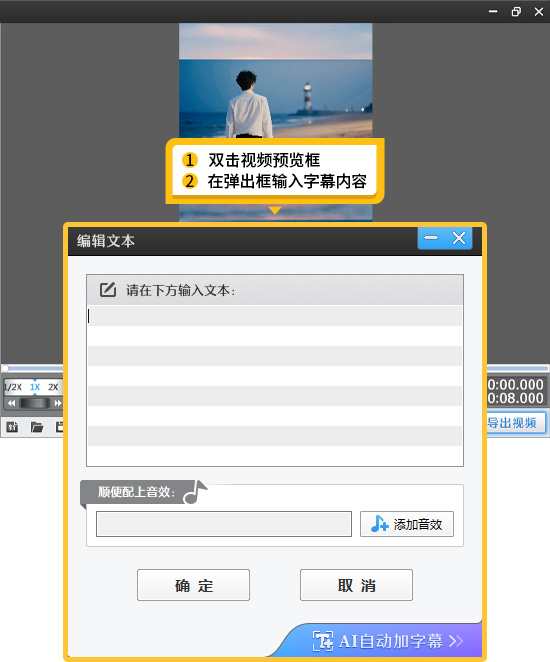
图10:添加字幕
按照以上步骤,无论是三屏效果还是上下分屏效果,新手都能快速掌握。爱剪辑的操作逻辑很直观,不用记复杂的快捷键,跟着界面提示一步步来,10分钟就能做出符合抖音风格的分屏视频。赶紧打开爱剪辑,试试用分屏让你的抖音视频更出彩吧!