
视频调色教程:视频颜色发绿怎么调
在视频剪辑的后期工作中,调色是让画面质感升级的关键步骤,而视频画面发绿更是新手常遇到的棘手问题。传统剪辑软件处理这类调色问题,平均需要花费20-30分钟反复调试参数,而用爱剪辑完成同款调色操作,仅需3-5分钟,效率直接提升80%!今天就教大家用爱剪辑快速搞定视频发绿的问题,新手也能一学就会。
下载爱剪辑:视频剪辑软件《爱剪辑》下载
1.AI自动修复+手动调低绿色超省心
这种方法适合刚接触调色的小伙伴,先靠AI打基础,再手动微调,轻松矫正偏绿画面。
1.1使用AI自动修复曝光和颜色
打开爱剪辑,把颜色发绿的视频导入进去。接下来找到软件里的“画面风格”-“画面”选项,双击应用“自动曝光”和“自动修正颜色”这两个功能。为啥要先做这一步?因为很多视频发绿,不只是色彩偏移的问题,还可能伴随曝光不准,AI能快速识别画面的曝光偏差和基础色彩问题,先把大方向的色调和亮度矫正过来,后续手动调色就更轻松啦。
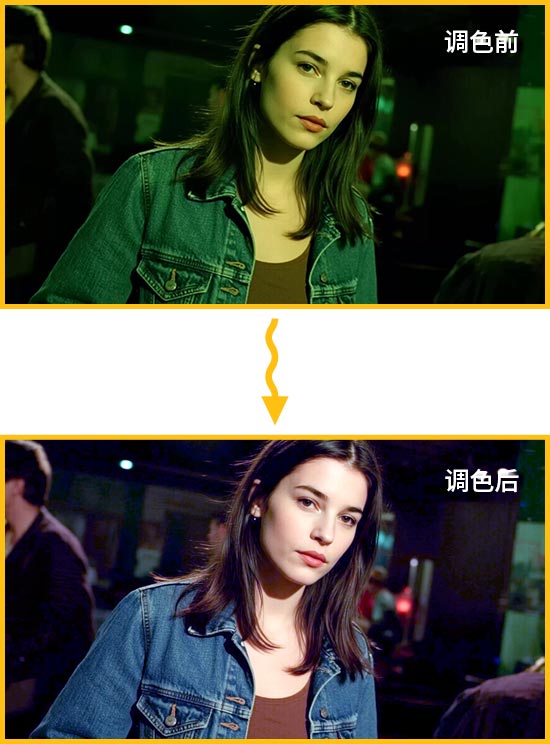
图1:调色效果示例
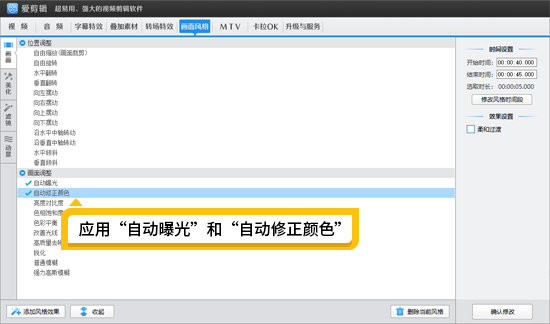
图2:应用“自动曝光”和“自动修正颜色”
1.2调低绿色,精准矫正偏色
AI修复后,我们再进行手动微调。还是在“画面”栏目里,找到“色彩平衡”功能点开。这里重点来了,把“绿”的滑块往左边拉,我一般会先设成-26,这是因为视频发绿就是画面中绿色占比过高,向左拉滑块能直接减少绿色的饱和度和占比。同时把“红”设成20、“蓝”设为60,补充红色和蓝色能中和画面里的绿色调,让整体色彩更均衡。当然这些参数不是固定的,大家可以根据自己视频的实际偏绿程度微调,核心思路就是降低绿色,再用红、蓝色调平衡画面。
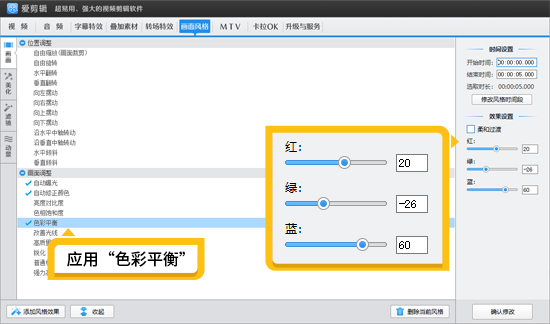
图3:设置色彩平衡
2.电影调色搭配阿宝色,调出氛围感画面
如果不想只做基础矫正,还想让视频更有电影感,那这个方法一定要试试,偏绿画面秒变文艺风。
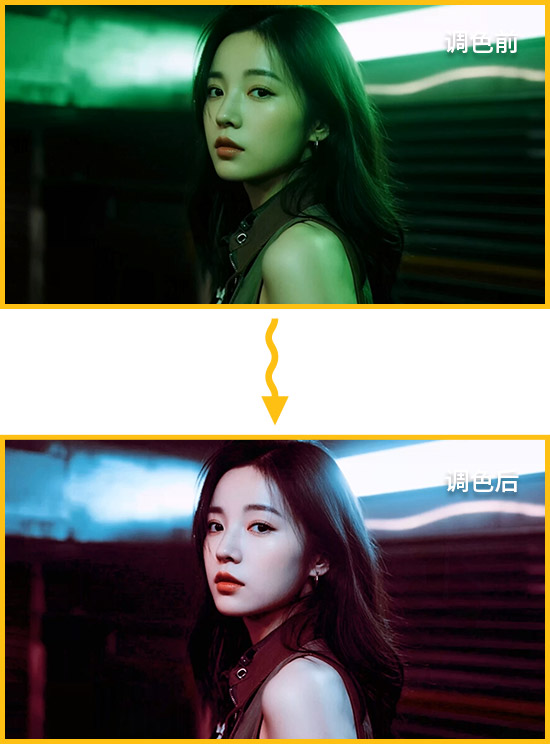
图4:调色效果
先点击爱剪辑界面左下角的“AI专业电影调色”按钮,在弹出的选项里选择“魔幻幽冷”风格。这个风格本身带有冷色调的滤镜效果,能先压制住画面里的绿色调,还能给视频增添电影质感。
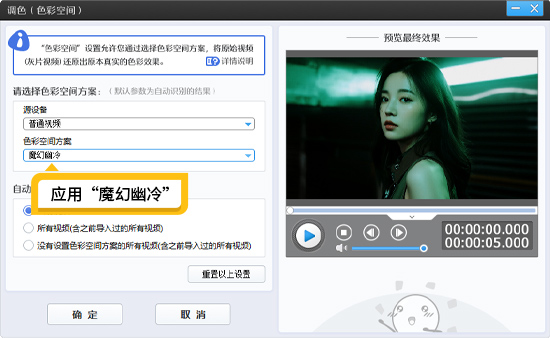
图5:应用魔幻幽冷
接着再去“画面风格”-“美化”栏目,依次应用“自然”和“阿宝色”,程度都调到60左右就行。“自然”能让画面色彩更真实,而阿宝色的粉蓝调刚好能中和绿色,让人物和画面的肤色、色调更柔和,氛围感直接拉满。
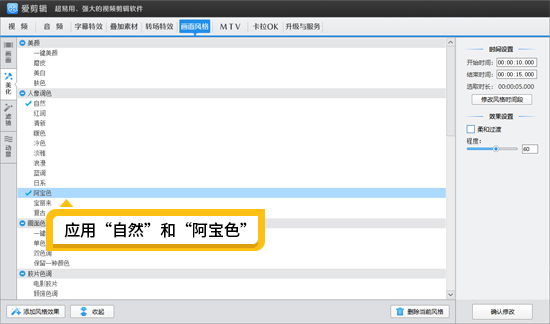
图6:应用自然和阿宝色
3.电影调色搭配降低绿色,调出史诗级大片感
这个方法适合想做宏大场景视频的朋友,比如风景、剧情类视频,矫正偏绿的同时还能打造壮丽的视觉效果。
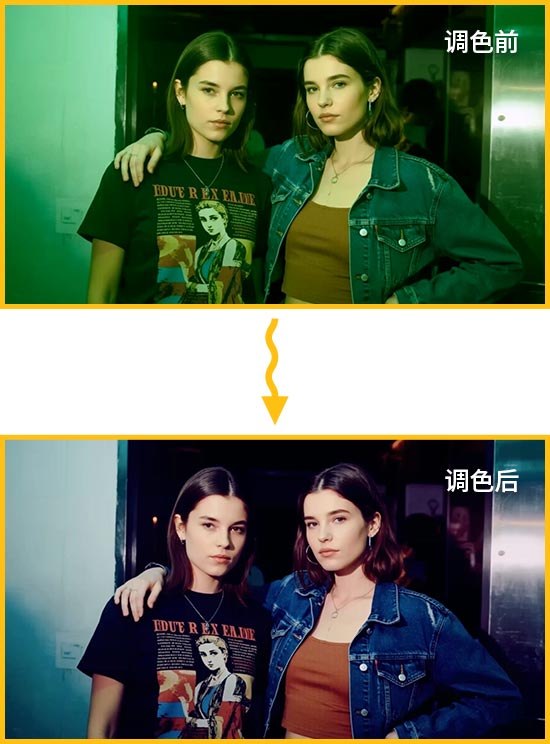
图7:调色效果
第一步先打开“色彩平衡”,把“绿”调节成-44(注意是负数哦),先手动大幅度降低画面中的绿色占比。
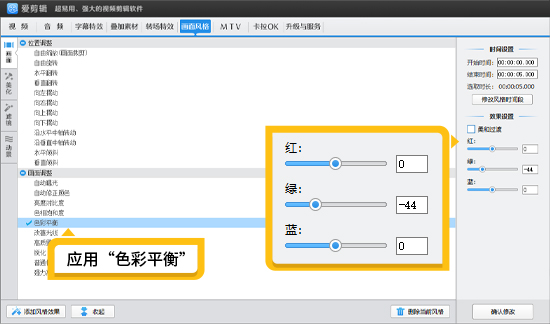
图8:色彩平衡
然后点击“AI专业电影调色”栏目里的“壮丽史诗”风格,这个风格能给画面增加明暗对比和厚重的色彩层次,让视频看起来更有史诗感。
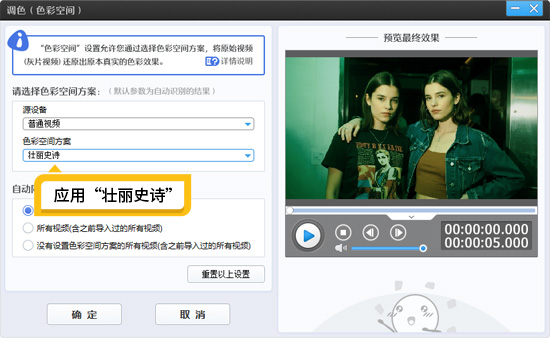
图9:应用壮丽史诗
不过应用这个风格后,画面因为缺少了绿色调,可能会显得有点暗,这时候再去“画面”栏目里应用“改善光线”功能,就能快速提亮画面,让细节更清晰,整体画面既矫正了偏绿问题,又充满大片质感。
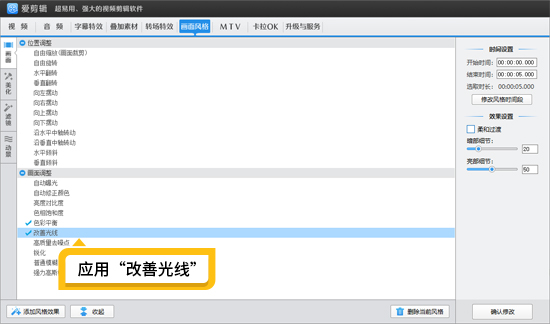
图10:改善光线
以上就是爱剪辑解决视频偏绿问题的多种方法,有需要的小伙伴快去试试吧。




