横屏变竖屏怎么不影响画质,3个技巧制作高清竖屏视频
随着短视频平台的爆发,竖屏视频已成主流。据第三方数据显示,2025年短视频用户日均观看竖屏内容时长超90分钟,横屏转竖屏的需求同比增长187%。但新手在转换时往往陷入两大困境:要么直接拉伸导致画面变形、人物比例失调,要么裁剪后画质模糊,原本清晰的细节变得满是噪点;更有不少工具需要手动调整参数,操作复杂还耗时,最终产出的竖屏视频既不高清也不美观。
而爱剪辑,恰好破解了这些难题:作为专为新手设计的视频编辑工具,它无需专业知识,通过AI赋能和简化操作,能让横屏视频快速转为高清竖屏,同时保留画面细节,3种核心技巧覆盖不同场景,满足短视频创作的多样化需求。
下载方法:视频剪辑软件《爱剪辑》下载
1.裁剪成竖屏满屏,AI护航画质不模糊
适用场景:横屏视频主体集中(如人物特写、单一景物),无需保留两侧画面,想制作全屏沉浸式竖屏视频(如vlog片段、产品展示)。
具体步骤:
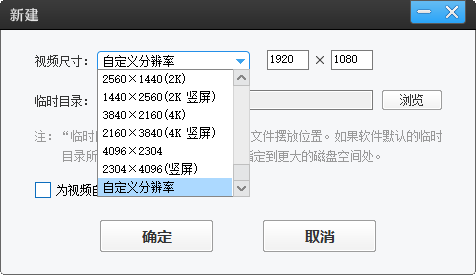
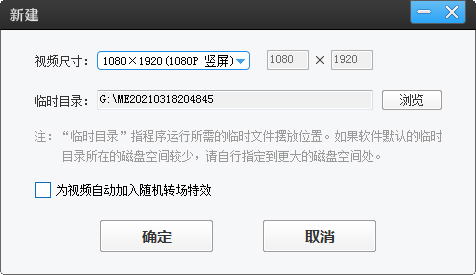
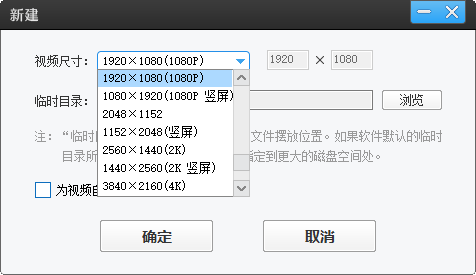
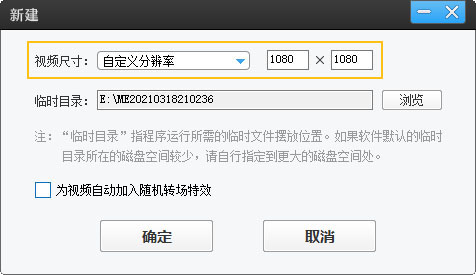
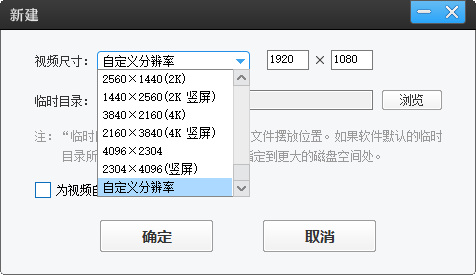
打开爱剪辑,在弹出的“新建”对话框中,直接设置分辨率为“1080*1920”(竖屏标准尺寸,关键一步)。如不小心关闭了对话框,点击主界面预览框左下角的“创建新制作”,手动选择该尺寸。点击“添加视频”按钮,导入需要转换的横屏素材。
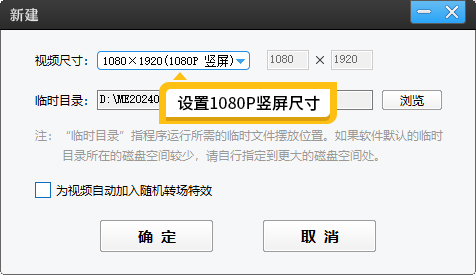
图1:设置1080P竖屏尺寸
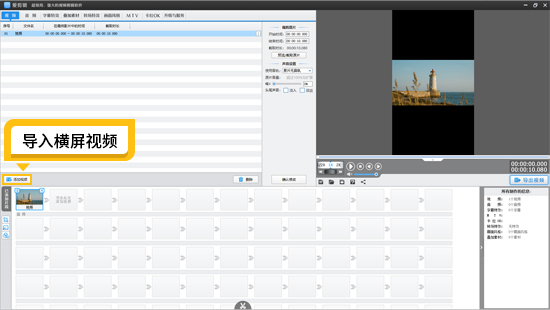
图2:导入横屏尺寸
点击界面左下角工具栏的“画面裁剪/旋转”按钮,弹出AI裁剪框后,直接选择裁剪比例为:9:16。此时爱剪辑会自动识别视频主体(如人物、核心景物),精准裁剪掉两侧多余画面,同时通过AI优化边缘锐度,即使裁剪后画面也清晰如初,不会像普通工具那样出现模糊、锯齿感。比如用横屏拍摄的人物访谈视频,通过这个技巧裁剪后,人物能全屏呈现,面部细节清晰,完全符合短视频平台的竖屏观看习惯。
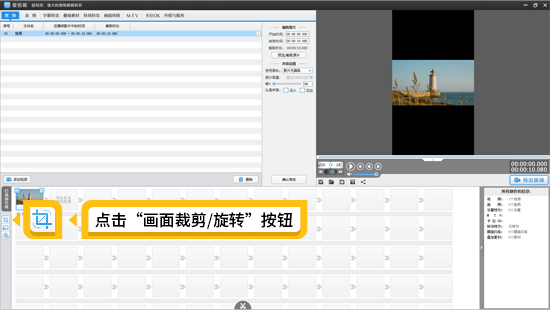
图3:点击画面裁剪/旋转按钮
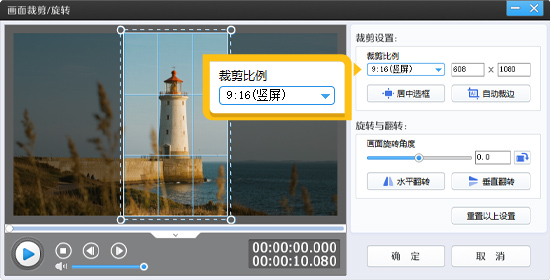
图4:选择裁剪比例为9:16
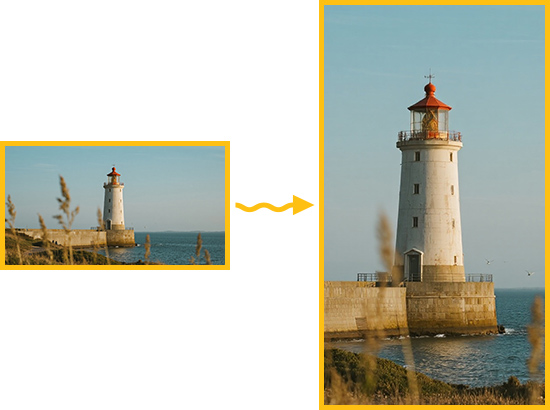
图5:横屏变成竖屏
2.上下图文+中间视频,充分利用横屏画面
适用场景:横屏视频两侧有重要信息(如风景全景、多人同框),不想裁剪浪费画面,适合制作教程类、解说类竖屏视频(如知识科普、电影解说),上下区域可补充信息,提升内容丰富度。
具体步骤:
同样是设置竖屏尺寸,导入横屏视频。点击左下角工具栏的“画面自由变换”按钮,在弹出的对话框中选择“填充背景”,这里可一键应用3种效果:
背景颜色:选择与视频风格匹配的纯色(如淡黄色、淡蓝色、白色,适合简约风);
背景图片:选择爱剪辑内置的背景图片,或上传自定义图片(如品牌LOGO、场景相关图片,增强辨识度)。
模糊效果:将横屏视频两侧画面模糊后作为背景,与中间清晰视频形成层次感,避免黑屏单调。
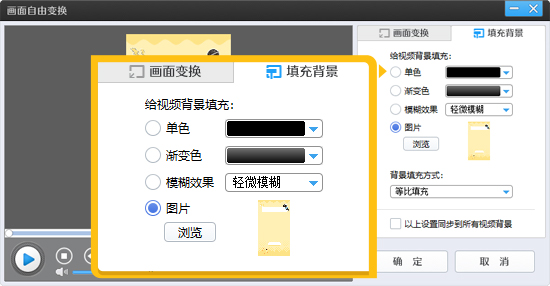
图6:填充背景效果
点击顶部“字幕特效”功能,在视频上方添加标题,下方添加歌词、旁白或关键信息。此外还可以用“AI自动加字幕”功能,导入音频后自动识别文字,准确率超98%,还支持批量修改错别字,省时又省力。
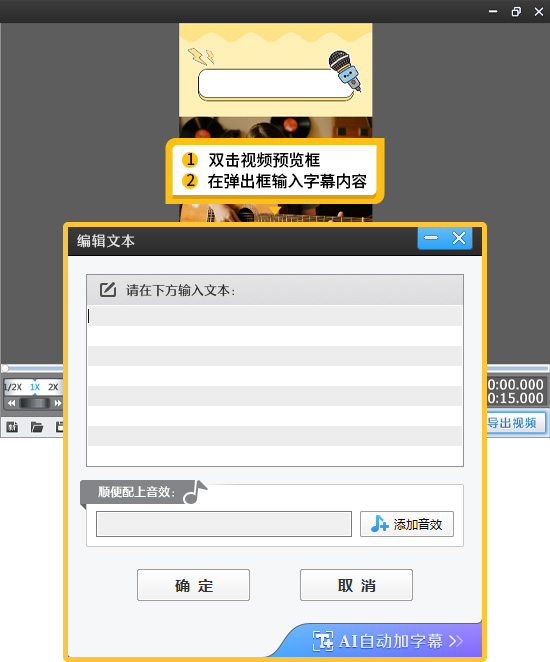
图7:添加字幕
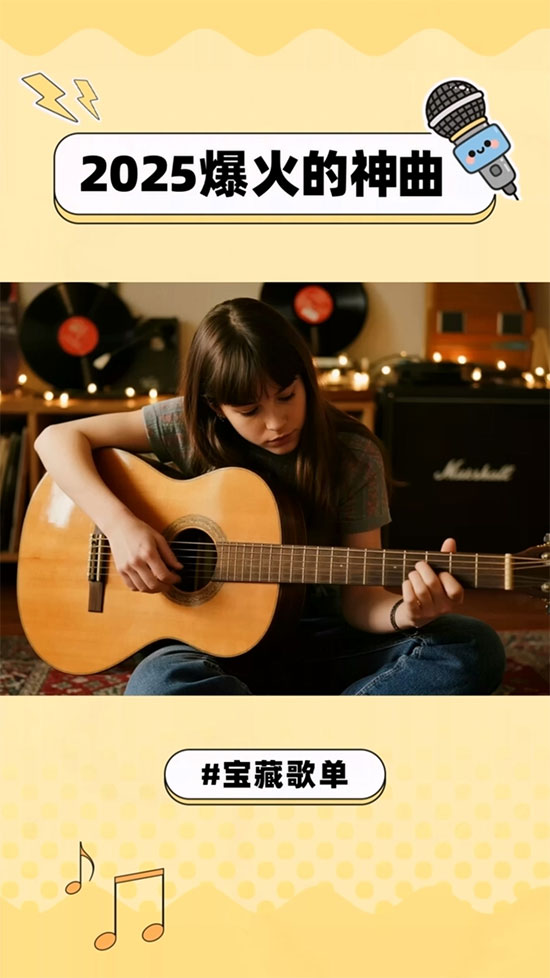
图8:效果示例
3.双/三联屏效果,让竖屏视频更有设计感
适用场景:想让竖屏视频更具创意,适合制作对比类、合集类内容(如“前后对比视频”“多场景混剪”“同款产品不同角度展示”),双/三联屏能在同一画面呈现多个内容,提升视觉吸引力。
3.1三联屏制作
新建1080*1920竖屏项目,导入横屏视频;
点击“画面裁剪/旋转”按钮,在裁剪比例中直接选择“竖向三联屏专用”,软件会自动将横屏画面分割为3个均等竖屏区域。
接着点击“画面自由变换”-“填充背景”,将“模糊效果”设为“无”,背景填充方式选择“平铺(从中心平铺)”,即可得到3个独立且高清的竖屏画面,画面间过渡自然,无明显割裂感。
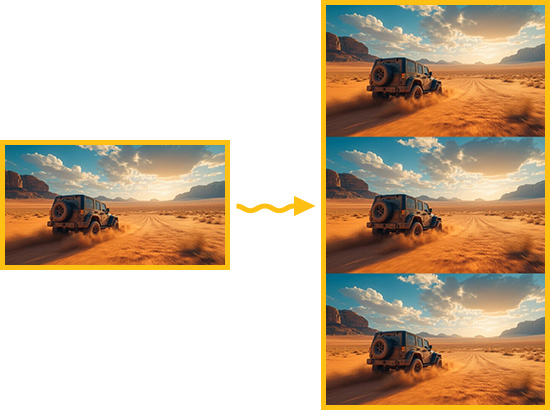
图9:三联屏效果
3.2双联屏制作
先设置横屏尺寸,导入横屏视频后,点击“画面风格”-“滤镜”,应用“电视墙”效果,将“数量”设为2,导出为4宫格视频(此时画面是2行2列的4个相同视频)。
将导出的4宫格视频重新导入爱剪辑,新建1080*1920竖屏项目。
点击“画面裁剪/旋转”,用AI裁剪功能选择“9:16”比例,精准裁剪出上下两个画面(即双联屏效果),AI会自动优化画面清晰度,避免裁剪后出现模糊。
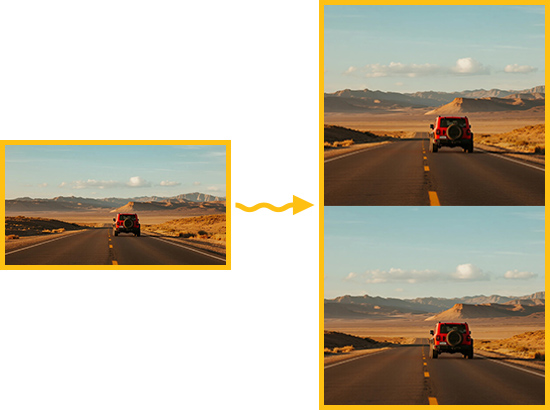
图10:双联屏效果
4.总结
新手想做好横屏转竖屏,核心是选对工具+用对方法:爱剪辑通过预设竖屏尺寸、AI画质优化、简化操作流程,解决了传统转换中“画质糊、操作难”的痛点;而3个技巧分别对应“满屏沉浸”“信息丰富”“创意设计”三种场景,无论你是做vlog、教程还是创意短视频,都能找到适配的方案。无需复杂参数调整,不用学习专业剪辑知识,打开爱剪辑按照步骤操作,10分钟就能产出高清竖屏视频。