视频过曝了后期怎么处理,新手修复拍坏视频的三个技巧
拍视频时难免遇到过曝问题:阳光直射导致画面发白、细节丢失,辛苦拍的素材只能闲置?其实不用专业剪辑功底,用:爱剪辑,就能轻松修复。作为新手友好型工具,爱剪辑相比传统软件,无需复杂参数调试,靠“一键功能+可视化操作”,能让视频过曝修复效率提升60%以上,还自带实时预览功能,效果不满意可即时调整,完全告别反复导出试错的麻烦。下面就教大家3个超实用的修复技巧,从简单到进阶,覆盖不同过曝程度的视频。
下载爱剪辑:视频剪辑软件《爱剪辑》下载
1.自动修复+亮度调节
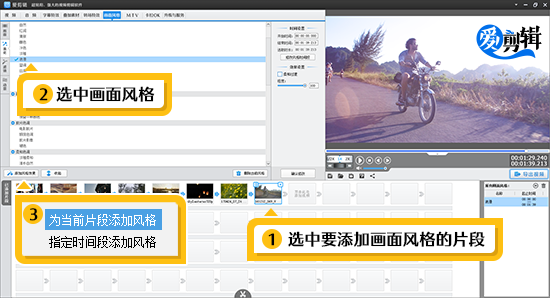
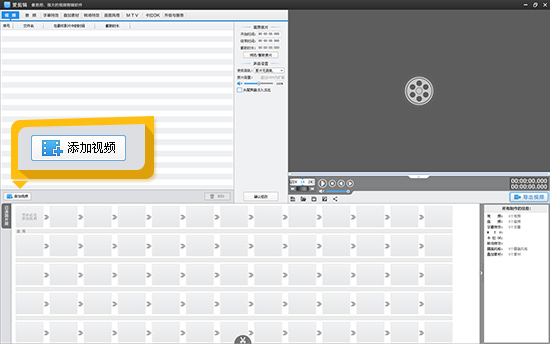
打开爱剪辑,点击“添加视频”导入过曝素材。点击顶部“画面风格”,在左侧面板选择“画面”栏目,找到“自动修正颜色”和“自动曝光”两个功能,点击“添加风格效果”应用,爱剪辑会智能修复过曝区域,恢复画面基础色彩。
如果自动修复后仍有轻微泛白,继续在“画面”栏目找到“亮度对比度”,按以下参数调整:“亮度”:-35、“对比度”:25、“Gamma”:0.6,调整时实时查看预览窗口,直到画面明暗均匀、细节清晰(如人物面部、景物纹理可见)。
小提示:如果视频过曝较严重(如大面积白茫茫),可将参数微调为“亮度”:-20、“Gamma”:0.8、“对比度”保持25,避免画面过暗丢失暗部细节。
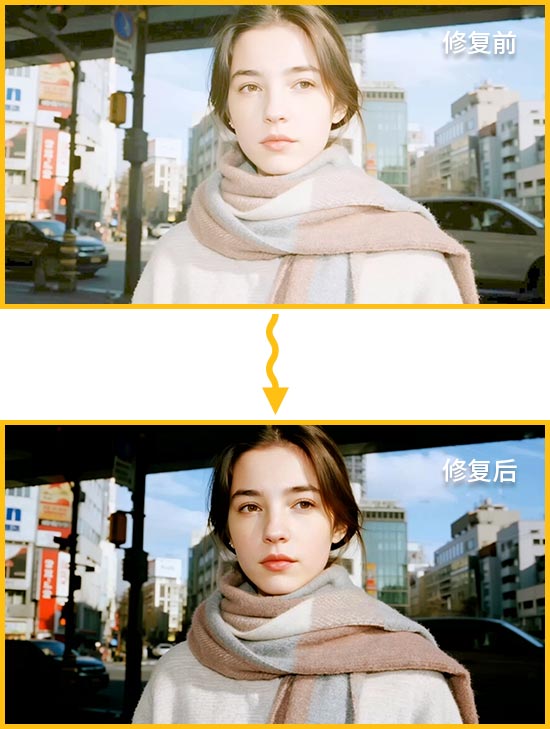
图1:过曝效果
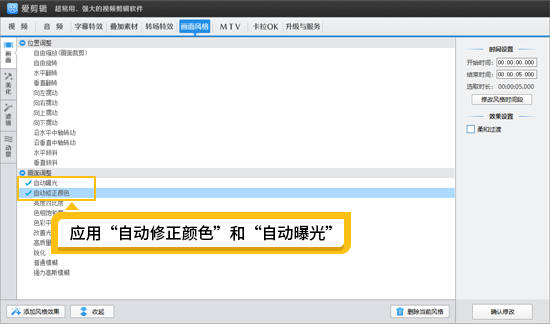
图2:应用自动修正颜色和自动曝光
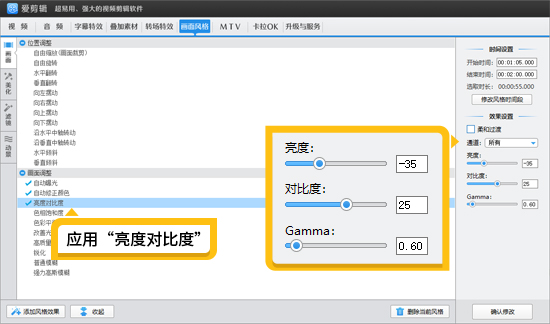
图3:应用亮度对比度
2.专业调色+亮度调节,拯救严重过曝
适合场景:视频严重过曝(如天空一片惨白、人物面部反光刺眼),需要通过调色强化修复效果。
导入过曝视频后,进入“画面风格”面板,先点击“美化”栏目,找到“一键专业电影调色”功能;
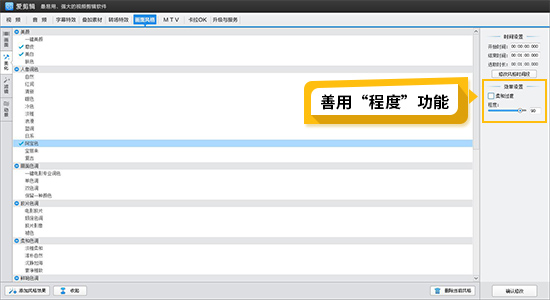
选择“色彩风格”为“阴暗”,将“程度”拉满至100。这一步能快速压低视频整体曝光,解决画面发白问题,但此时视频会偏暗。
切换到“画面”栏目,打开“亮度对比度”,按以下参数调整:“亮度”:20、“对比度”:65、“Gamma”:0.5,通过提高亮度恢复画面正常明暗,增加对比度让色彩更通透。
最后应用“自动修正颜色”,让爱剪辑智能优化色彩饱和度,避免画面偏灰,完成后预览效果,确保人物、景物细节都清晰呈现。
效果对比:修复前天空无云层细节、人物面部过亮;修复后天空云层纹理可见,人物肤色自然,整体画面层次感明显提升。
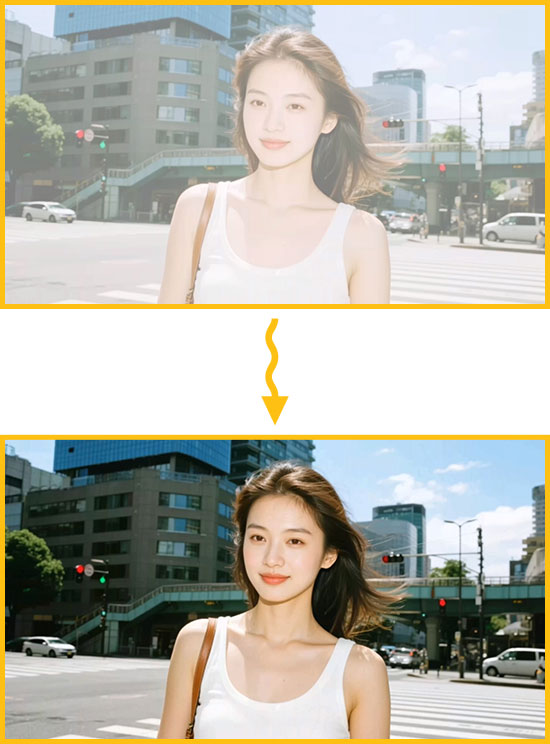
图4:严重过曝效果调整
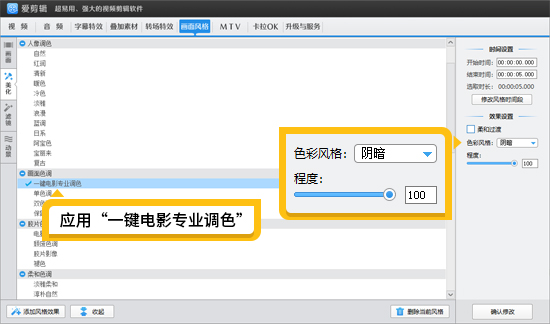
图5:应用“一键电影专业调色”
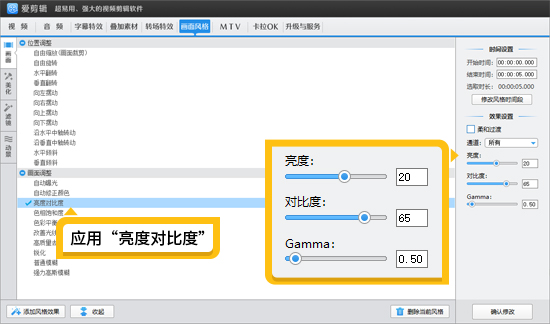
图6:应用亮度对比度
3.自动修复+改善光线,保留更多画面细节
导入视频后,先在“画面风格-画面”栏目,应用“自动修正颜色”和“自动曝光”,让工具初步修复过曝区域。
继续在“画面”栏目找到“改善光线”功能,点击打开后,将“暗部细节”调至100(让背景暗部细节显现),“亮部细节”调至5(避免过曝区域再次泛白)。
无需额外调整其他参数,点击“添加风格效果”,爱剪辑会自动平衡画面明暗,既解决过曝问题,又保留背景暗部的纹理。
优势:相比前两种方法,此技巧无需手动调试亮度,靠“改善光线”功能精准优化明暗分区,新手也能避免“调暗过曝却让暗部更黑”的问题。
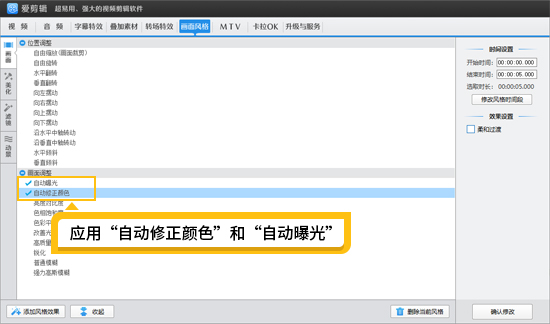
图7:应用自动修正颜色和自动曝光
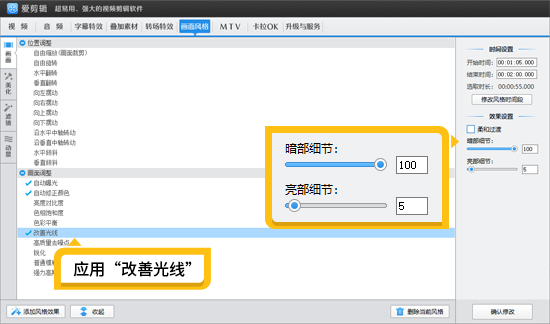
图8:改善光线
总结:按过曝程度选对方法,效率翻倍
爱剪辑的核心优势在于“把专业功能简化成新手能懂的操作”,以上3个技巧覆盖了从轻微到严重的过曝场景:轻微过曝用“自动修复+亮度调节”,5分钟搞定;严重过曝用“专业调色+亮度调节”,10分钟拯救废片;逆光过曝用“自动修复+改善光线”,平衡明暗细节。整个过程无需记忆复杂术语,靠实时预览和预设参数,新手也能轻松出效果,再也不用因为过曝浪费好素材!