什么软件能把视频变清晰,三个技巧去除噪点/还原色彩
在日常拍摄或视频处理中,“视频不清晰”是很多人都会遇到的棘手问题:明明想分享生活片段,却因画面满是噪点显得廉价;精心拍摄的风景视频,色彩灰暗毫无质感;夜晚或逆光拍摄的素材,要么暗部模糊一片,要么亮部过曝丢失细节等。这些问题不仅影响视频观感,还会让原本优质的内容大打折扣。
1.造成视频不清晰的3大原因
要解决视频不清晰,先看三大常见原因:
一是拍摄环境,光线不足会让设备提感光度致画面噪点,逆光则易让暗部丢细节、亮部过曝。二是设备硬件,低端或旧设备传感器差、解析力低,运动拍摄抖动还会造成拖影。
三是后期问题,视频多次转发压缩会损像素,不当调色也会让色彩失真、对比度失衡,显得模糊。
2.爱剪辑:三个技巧快速让视频变清晰
面对这些问题,很多人会觉得需要专业的剪辑软件才能解决,但复杂的操作又让人望而却步。其实,你只要用爱剪辑,这款智能又强大的剪辑工具,就能轻松搞定视频去噪点、还原色彩等需求,甚至无需专业知识,通过3个简单技巧就能让模糊视频秒变清晰。
下载爱剪辑:视频剪辑软件《爱剪辑》下载
3.技巧一:一键去噪点,告别画面“颗粒感”
噪点是导致视频看起来不清晰的主要原因之一,尤其是低光环境下拍摄的素材,满屏的噪点会让画面显得杂乱、廉价。爱剪辑的“高质量去噪点”功能,能通过AI算法智能识别画面中的噪点,快速去除杂色颗粒,同时保留画面细节,让视频质感瞬间提升。
打开爱剪辑,点击“添加视频”按钮,选择导入处理的模糊视频。
点击界面顶部的“画面风格”选项卡,在左侧第一栏“画面”,双击应用“高质量去噪点”功能,这里可以调节“强度”,直到达到理想状态。
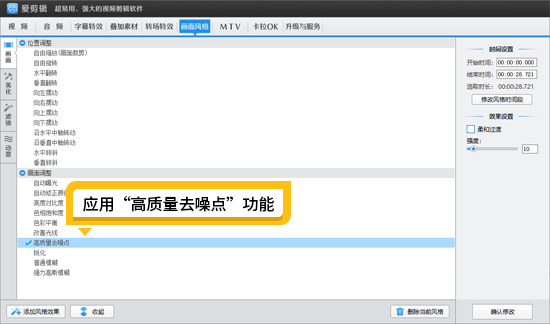
图1:应用高质量去噪点功能
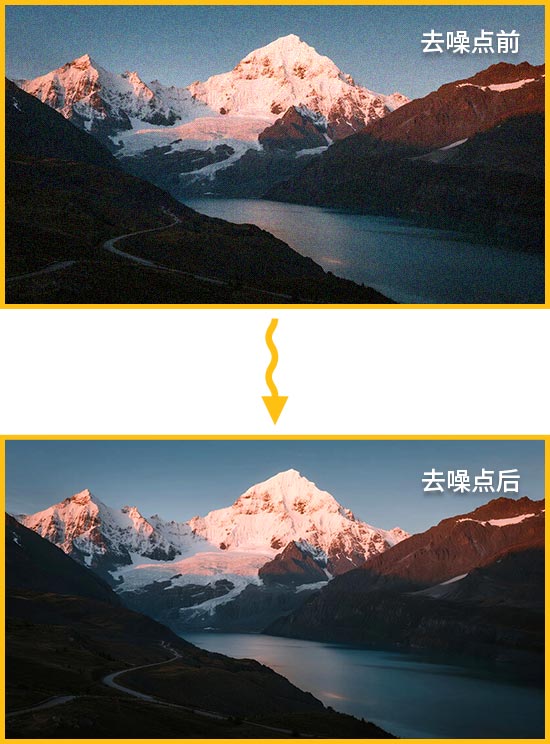
图2:去除效果
4.技巧二:自动还原色彩+专业电影调色,让画面更鲜活
很多视频不清晰,其实是“色彩失真”造成的:比如阴天拍摄的视频偏灰偏暗,老视频色彩褪色发黄,或者后期调色过度导致色彩杂乱。爱剪辑不仅能自动还原视频的真实色彩,还提供了专业的电影级调色功能,让画面从“灰暗模糊”变得“鲜活清晰”。
4.1自动还原色彩,拯救失真画面
适用于:拍摄的Log模式灰片和HDR视频。
操作方法:打开爱剪辑,导入拍摄的视频,软件的AI功能会自动识别设备信息,并自动匹配高质量的色彩方案,将Log模式灰片进行还原。以及对于HDR视频进行还原色彩,你还可以调节亮度级别,让HDR视频又亮又清晰。
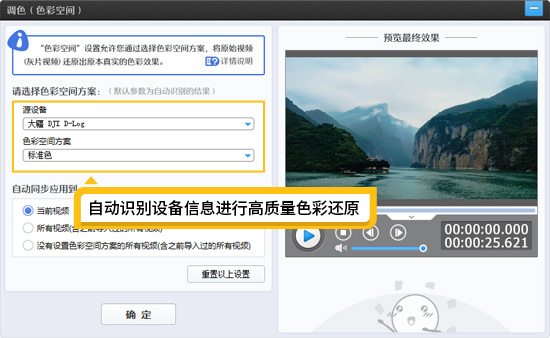
图3:自动识别设备信息进行高质量色彩还原
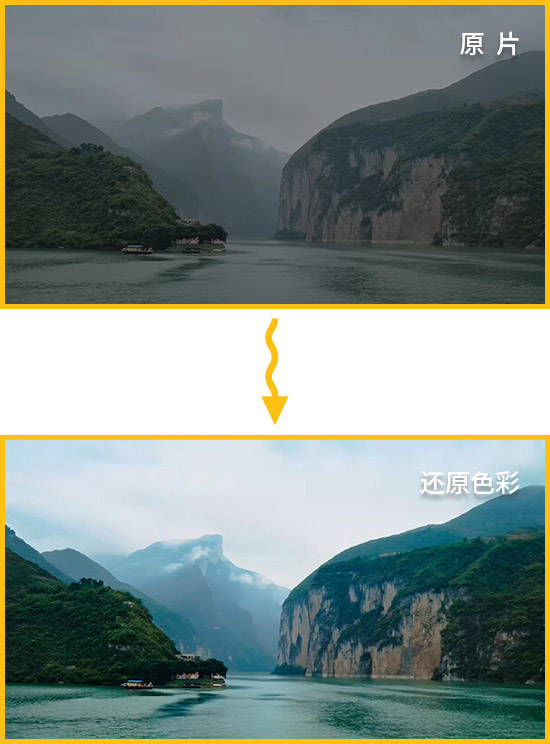
图4:log灰片还原
4.2AI自动修正偏色和曝光
如果因为天气或者拍摄设备的问题,导致拍摄的视频不够偏昏暗和模糊,那可以用爱剪辑的自动修复功能。应用“画面风格”-“画面”栏目的“自动曝光”和“自动修正颜色”,爱剪辑会智能分析视频的色彩分布,自动修正偏色、补充亮度和对比度,让褪色的老视频恢复鲜艳,让偏灰的画面变得通透。比如原本偏黄的室内视频,会自动还原人物皮肤的真实肤色,背景色彩也会变得自然协调。
如果自动修复后,画面的光线还是不够,那可以应用“改善光线”,接着应用“美化”栏目的“一键电影专业调色”方案,将“色彩风格”设成“充满活力”,程度为60,这可以让画面色彩比较丰富,有层次感。
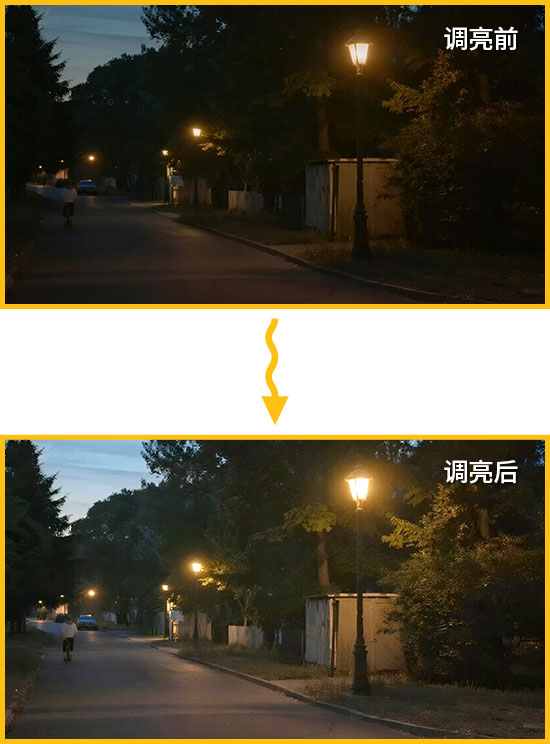
图5:自动修复对比
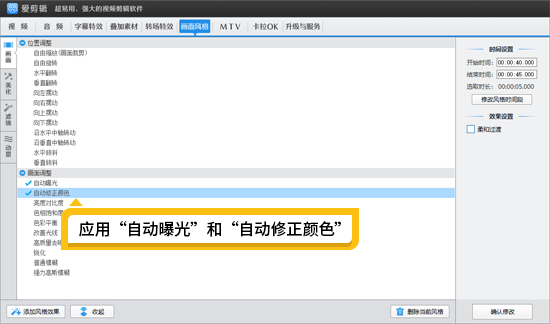
图6:应用自动曝光和自动修正颜色
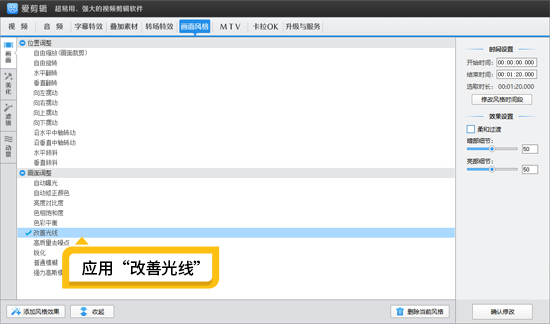
图7:应用改善光线
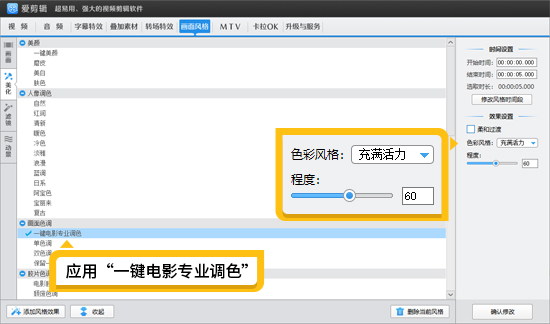
图8:应用“一键电影专业调色”
4.3专业电影调色,打造高级质感
如果想让视频拥有电影般的色彩质感,爱剪辑的“电影调色”功能能满足需求,内置了多种预设模板,新手也能轻松上手:
在“美化”分类中,我们看到不仅有美颜、磨皮、磨皮等美颜功能,而且还有“复古胶片”、“清新”、“浪漫”、“红润”、“电影专业调色”、“冷色调”、“暖色调”等多种风格,可以一键应用。
此外点击界面左下角的“AI专业电影调色”按钮,在弹出框,里面内置了上百种电影级调色方案,快速提升视频的电影质感。
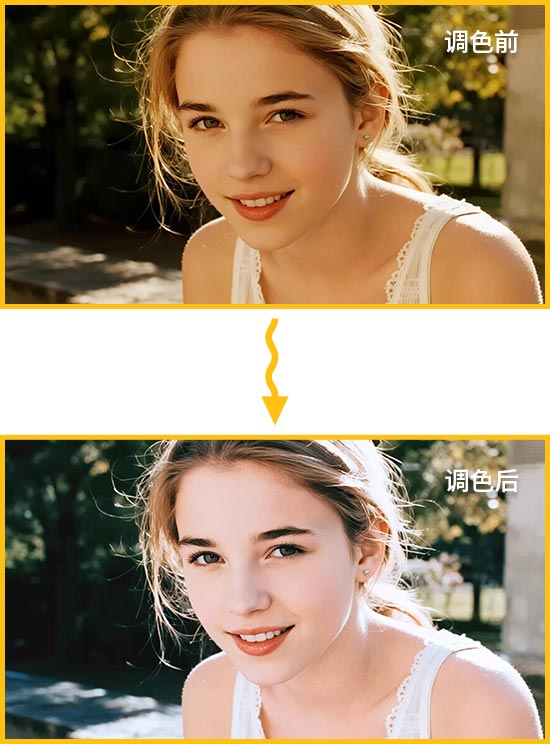
图9:去黄校正
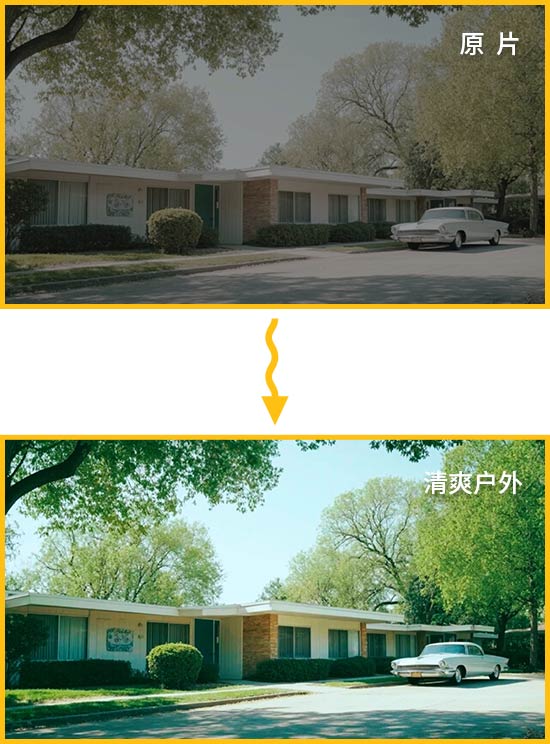
图10:清爽户外
5.技巧三:调节亮度+细节优化,解决明暗失衡问题
“明暗失衡”是视频模糊的另一个常见原因:比如逆光拍摄时,人物面部漆黑一片;夜晚拍摄时,画面整体过暗,细节看不见;或者白天拍摄时,天空过曝变成“白板”。爱剪辑的“亮度对比度”功能,能精准控制画面明暗,同时保留细节,让模糊的暗部或过曝的亮部“重获清晰”。
操作步骤如下:
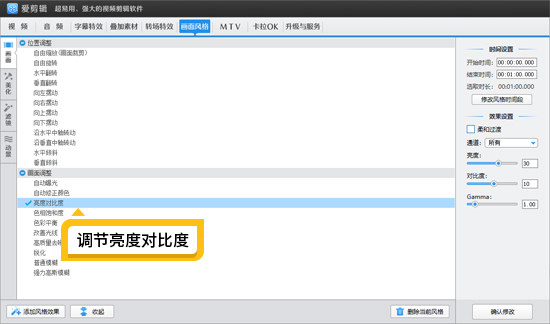
图11:调节亮度对比度
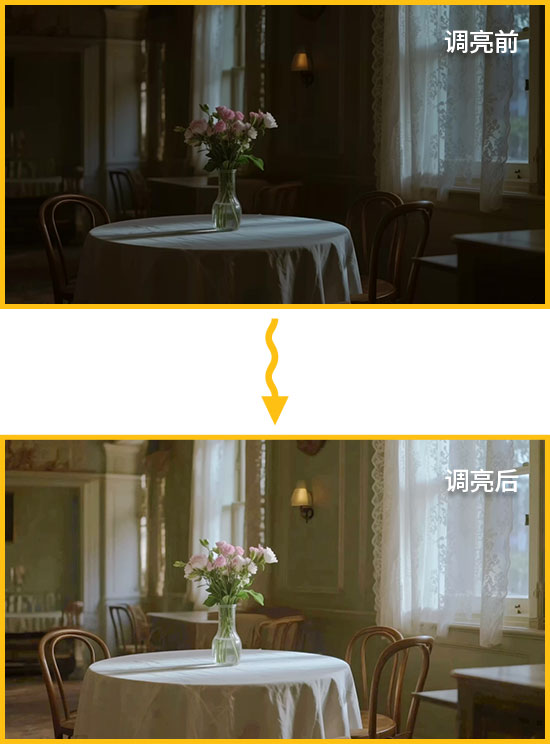
图12:调亮效果
此外,还有一些老片因为编码问题,会出现水波纹的问题,非常影响观看体验。在爱剪辑里也可以解决。我们先在打开爱剪辑之前,在桌面左下角的开始菜单,搜索:解码设置,进入该工具,勾选“去隔行提升画质”,再导入带有水波纹的视频,我们看到水波纹就被自动消除掉了。
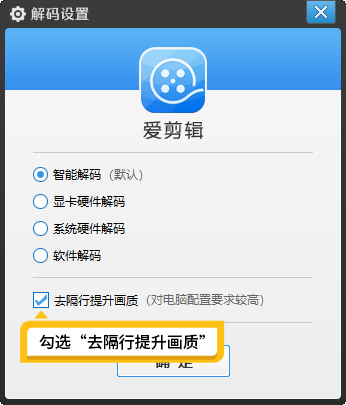
图13:解码设置
6.导出清晰视频,保留最佳画质
完成去噪点、还原色彩、调节亮度后,最后一步就是导出视频,此时需要注意保留画质,避免导出后画面再次模糊:
点击爱剪辑右上角的“导出视频”按钮,进入导出设置界面。
在“导出格式”中,优先选择“MP4”格式(兼容性强,体积小,画质清晰)
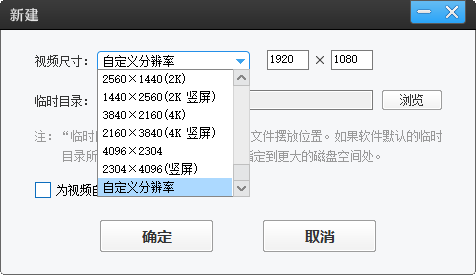
在“导出尺寸”中,选择与原视频一致或更高的分辨率(比如原视频是1080P,就选择“1920×1080”),避免分辨率过低导致画面压缩模糊。
总而言之,视频不清晰并非“不治之症”,用爱剪辑的这3个技巧。一键去噪点、自动还原色彩+专业调色、调节亮度,就能轻松解决噪点、色彩失真、明暗失衡等问题,让模糊的视频秒变清晰。无论是新手用户,还是需要快速处理视频的自媒体人,都能通过爱剪辑高效完成视频优化,无需专业知识,也能做出高质量的清晰视频。