如何把16比9的视频裁剪成3比4的视频?无损画质的裁剪方法
在日常的短视频创作中,我们经常需要把横屏(16:9)的视频素材,裁剪成适合小红书等平台的竖屏(3:4)比例。很多新手在操作时容易遇到画面被裁掉、留下难看黑边或者画质受损的问题。今天就以操作简单的爱剪辑为例,教大家如何快速且无损地把 16:9 视频裁剪成 3:4 的视频。
下载爱剪辑:https://www.ijianji.com/medownload.htm
1. 设置 3 比 4 比例尺寸
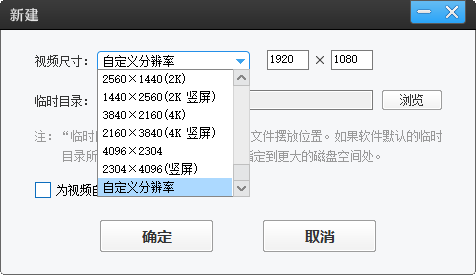
打开爱剪辑,在弹出的 “新建” 对话框中,首先设置好我们最终需要的视频尺寸。在下拉菜单中,你可以直接选择 “自定义分辨率”,手工输入常用的 3:4 比例数值,例如 1080×1440 或者 750×1000。设置好后点击确定,进入主界面。
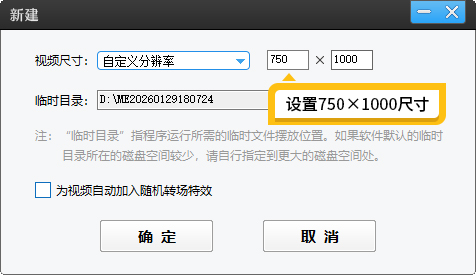
图 1:设置 3 比 4 比例尺寸
2. 通过 AI 功能裁剪成满屏效果
将你需要处理的 16:9 视频拖入爱剪辑。接着点击主界面左下角的 “画面裁剪 / 旋转” 按钮,在弹出的对话框中,找到 “裁剪比例” 选项,直接选择 “3:4” 或者 “最终影片比例”。此时,软件会自动将横屏画面裁剪成竖屏的满屏效果。值得一提的是,爱剪辑的 AI 功能在智能裁剪的同时,还能进一步优化和提升视频画质,让裁剪后的画面依然保持清晰锐利。
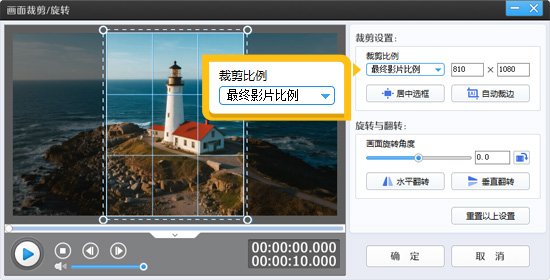
图 2:选择裁剪比例为 3:4
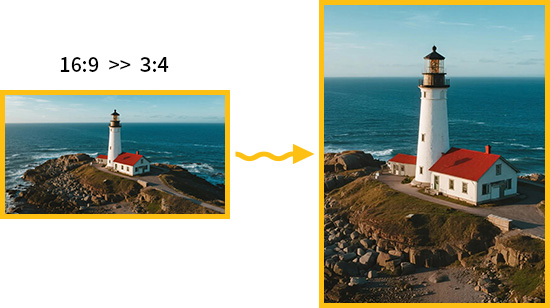
图 3:裁剪效果
3. 填充背景图片替换黑边
如果你的视频画面主体比较重要,不想被裁掉太多,那么裁剪后上下可能会出现黑边。这时候可以点击 “画面自由变换” 按钮,在弹出的界面中选择 “填充背景” 功能。你可以为视频添加一张好看的图片素材、使用唯美的模糊效果,或者直接填充一个背景颜色,轻松替换掉原本难看的黑边,让视频画面更加美观统一。
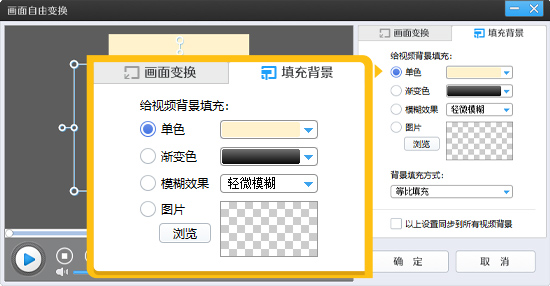
图 4:填充背景效果
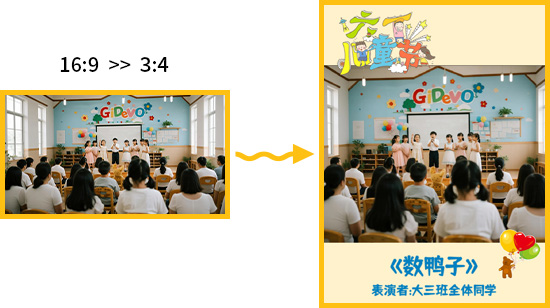
图 5:填充效果
4.AI 自动生成字幕
视频画面处理完毕后,为了让内容更完整,我们还可以给视频加上字幕。在软件中右键点击视频片段,选择 “AI 自动加字幕” 功能,系统就能快速将视频中的语音自动转写成同步字幕。生成后,你还可以自由设置字幕的字体、颜色和样式,并一键同步应用到所有的 AI 字幕上,省时又省力。
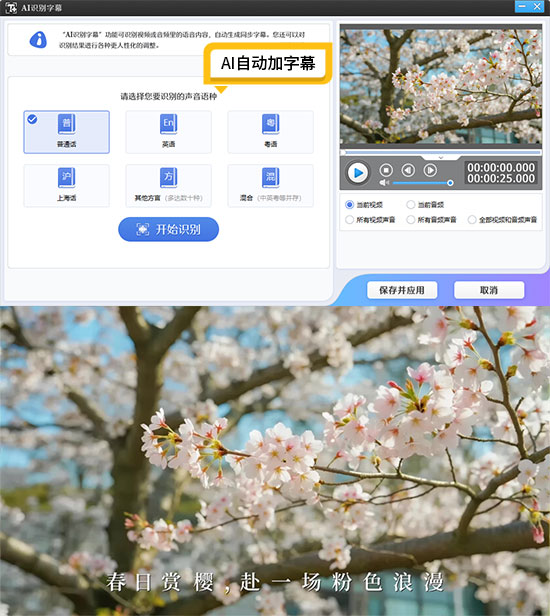
图 6:AI 自动加字幕效果
5. 总结
通过以上简单的几个步骤,利用爱剪辑的 AI 画面裁剪、背景填充以及自动加字幕等功能,就能轻松将 16:9 的横屏视频完美转换成 3:4 的竖屏视频。无论是追求满屏的视觉冲击力,还是想要保留完整画面并美化背景,都能快速实现,快去试试吧!