视频调色教程:视频白平衡偏黄后期怎么调回来
拍视频时遇到白平衡不准,画面整体偏黄、显得暗沉又没质感?别担心!今天分享3个超简单的爱剪辑调色教程,无论是基础去黄提亮、打造冷白皮,还是调出红润浪漫感,0基础新手也能跟着操作,轻松拯救偏黄视频。
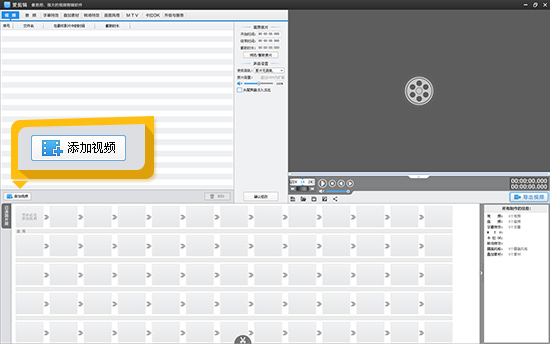
爱剪辑作为一款简单易用、功能强大的全新一代智能视频剪辑工具,不仅支持灵活调节画面各项参数,还自带AI调色功能,无需专业调色知识,就能完成颜色校正、视频剪辑等操作,对新手十分友好。先在电脑端下载安装爱剪辑,打开软件后直接将偏黄视频拖入界面,即可开始调色操作。
下载爱剪辑:视频剪辑软件《爱剪辑》下载
1.基础款:去黄提亮,还原视频本色
这是最实用的基础教程,能快速解决视频偏黄+光线不足的问题,让画面回归自然色彩。
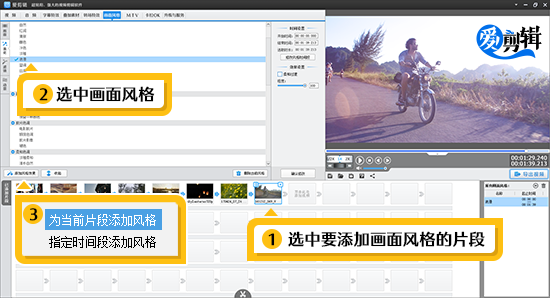
导入偏黄视频后,点击软件顶部“画面风格”,在左侧功能栏选择“画面”选项。
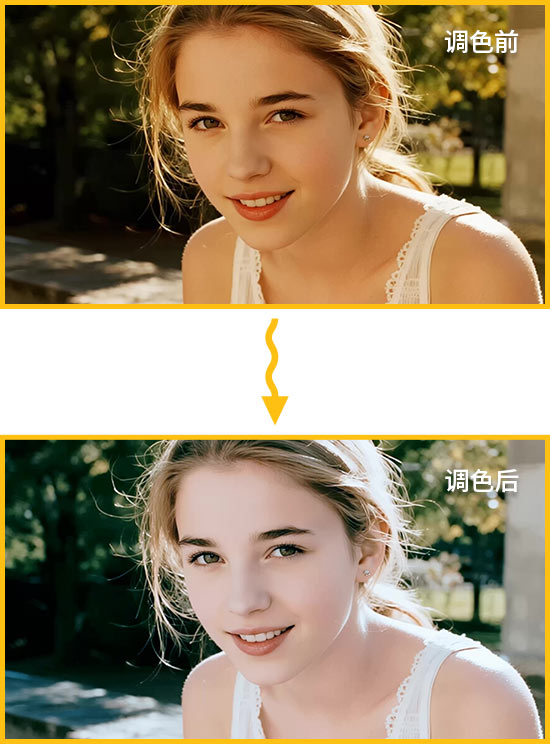
图1:去黄提亮效果
找到“色彩平衡”功能并点击应用,手动调整参数:将“红”滑块拉至-17(减少红色占比,从根源改善泛黄),“绿”调至8(适当增加绿色,让画面更鲜活),“蓝”调至17(补充蓝色,中和黄色调,让色彩更均衡)。
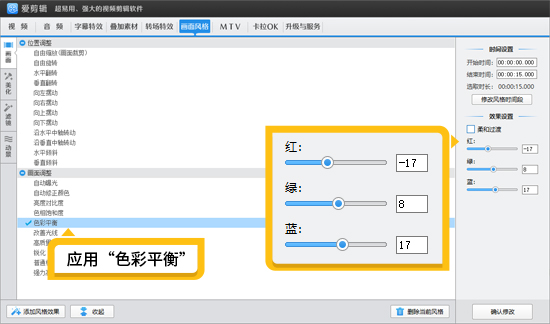
图2:应用“色彩平衡”
偏黄视频通常伴随光线暗沉,继续在“画面”栏目中找到“改善光线”功能,点击应用后,软件会自动优化画面亮度和清晰度,无需手动调参,就能让画面变得通透明亮。
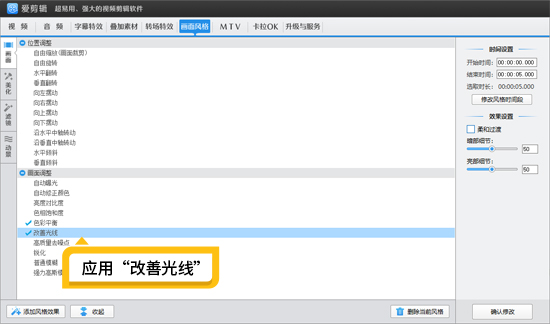
图3:应用“改善光线”
最后点击“AI专业电影调色”,在预设中选择“魔幻幽冷”风格,一键套用后,画面会增添一丝高级冷调,彻底摆脱泛黄的沉闷感,色彩更具层次感。
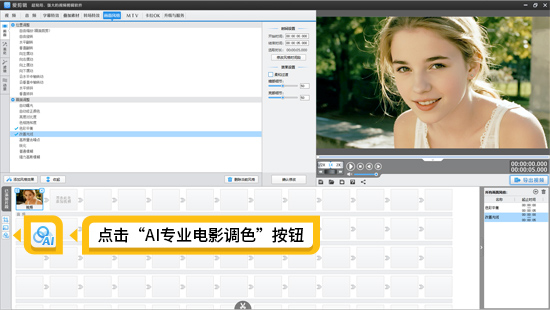
图4:点击“AI专业电影调色”按钮
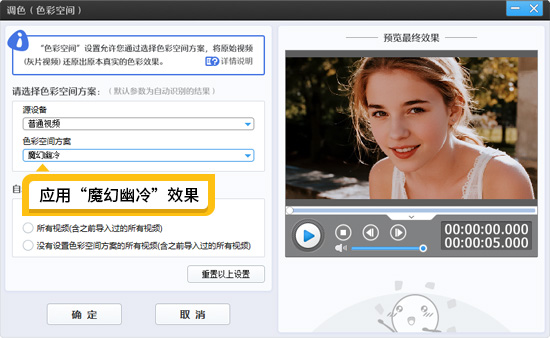
图5:应用“魔幻幽冷”效果
2.进阶款:冷白皮效果,适合人像视频
如果偏黄视频是人像拍摄(比如vlog、写真片段),想让人物皮肤呈现清透冷白皮,在基础去黄的基础上增加两步即可:
先按照“基础款”教程完成去黄提亮操作,确保画面黄色调已基本消除。
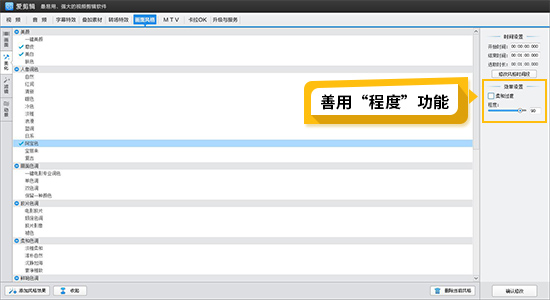
点击“画面风格”→“美化”栏目,找到“蓝调”效果并点击应用,将强度调至80(蓝色调能有效中和剩余黄气,让皮肤呈现冷感通透质感)。
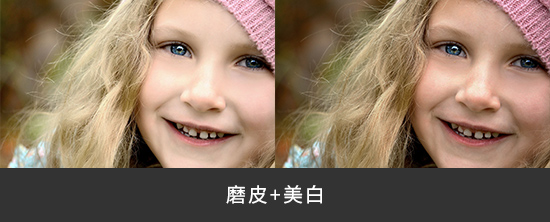
继续在“美化”栏目中选择“一键电影专业调色”,在色彩风格列表里勾选“冷调”,将程度调至35,避免冷调过重导致画面失真。调整后,人物皮肤会变成自然冷白,五官更立体,视频整体也更具高级感,适合搭配风景、室内等多种场景。
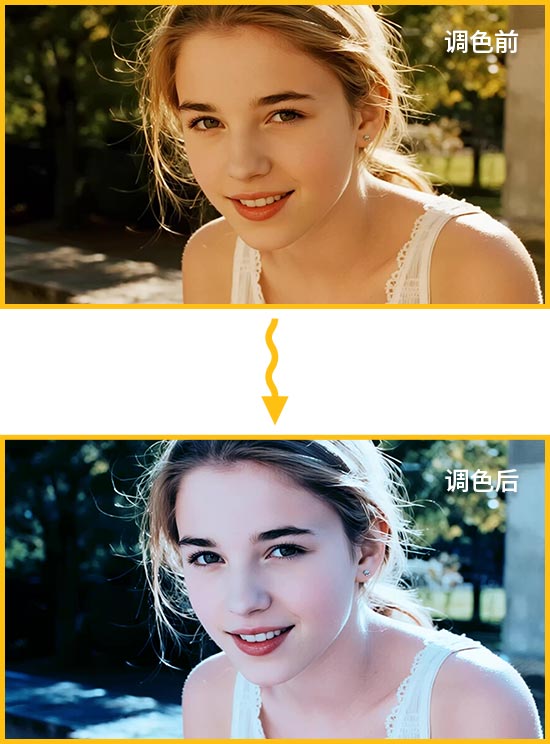
图6:冷白皮效果
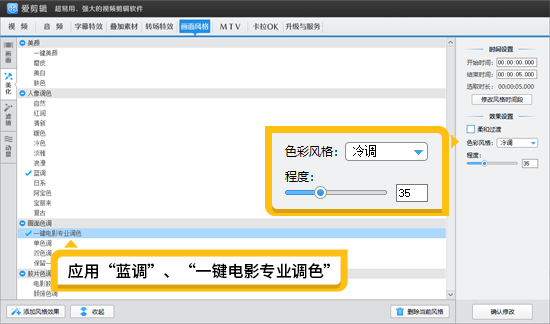
图7:应用调色功能
3.氛围款:红润浪漫感,适配生活/情侣视频
若想让偏黄视频摆脱沉闷,变成适合情侣vlog、生活记录的红润浪漫风格,同样以基础去黄为前提,操作如下:
先完成“基础款”的去黄提亮步骤,让画面色彩回归均衡;
点击“画面风格”→“美化”栏目,找到“红润”效果并应用,软件会自动优化人物肤色,让皮肤呈现健康红润的状态,避免因去黄导致的气色不佳;
接着在同一栏目中选择“浪漫”效果,一键套用后,画面会增添柔和的暖调滤镜,黄色调被转化为温柔的粉橙色,无论是拍摄花卉、情侣互动还是日常片段,都能营造出温馨浪漫的氛围,让视频更有感染力。
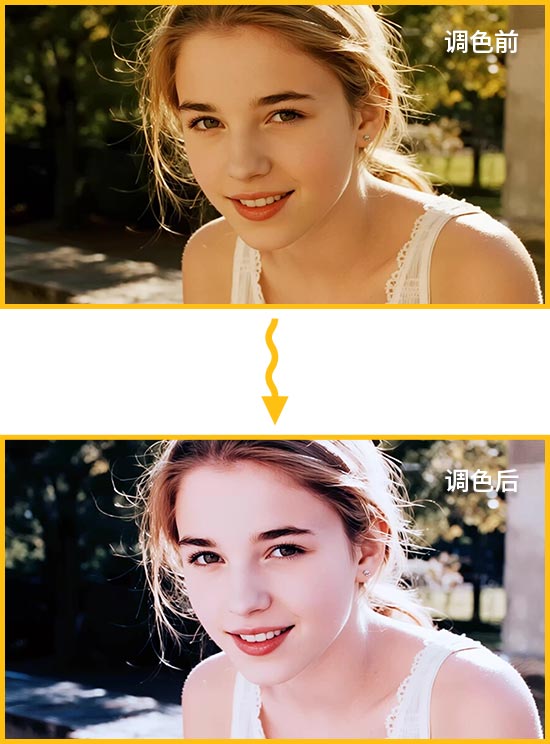
图8:红润浪漫的调色效果
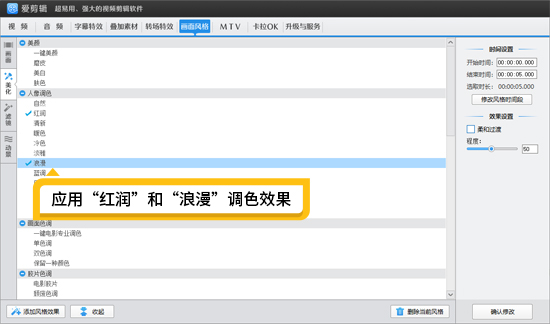
图9:应用红润和浪漫调色效果
4.新手调色小Tips:
调整参数时可以随时点击“预览”,对比原图和调整后的效果,根据视频实际情况微调数值,避免色彩失真。
若视频偏黄程度较轻,可适当降低“色彩平衡”中蓝、绿的参数,避免画面过冷。
用爱剪辑校正视频偏黄真的超简单,无需复杂操作,只需通过色彩平衡、AI调色和美化功能的组合,就能根据需求调出不同风格的画质。无论是新手还是想快速出片的小伙伴,都可以试试这些方法,让偏黄视频重获清晰好看的画面。