视频有黑边怎么去掉?4招让视频轻松变满屏的技巧
在剪辑视频时,你是否也遇到过这样的烦恼:精心制作的视频,播放时上下或左右却出现了难看的黑边,不仅影响观感,还让画面显得不够专业。这些黑边究竟从何而来,又该如何轻松去除,让视频完美铺满整个屏幕呢?传统工具去除黑边,容易造成画质变模糊。今天就来教大家用爱剪辑,4 个实用技巧,帮你彻底告别黑边困扰,操作简单,而且画质无损。
下载爱剪辑:https://www.ijianji.com/medownload.htm
1. 视频出现黑边的原因
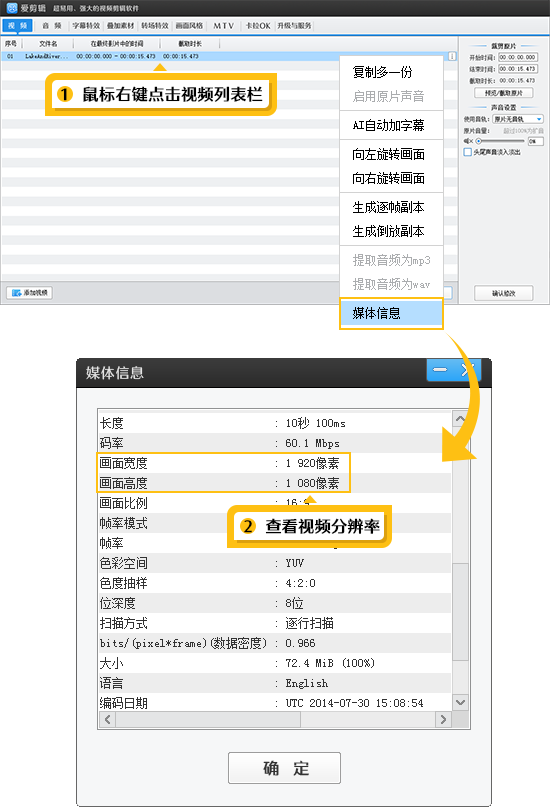
最常见的是尺寸设置错误。比如,你想制作一个竖屏满屏的视频,但在剪辑软件中却错误地设置了横屏尺寸,这样一来,视频的左右两侧自然就会出现黑边。
其次是修改视频比例导致。当你需要将一个竖屏视频改成 1:1、16:9 或 3:4 等比例,或者将横屏视频改成竖屏时,如果处理不当,黑边便会随之而来。
此外,有些视频素材为了营造电影感,本身就带有黑边,下载后直接使用,黑边问题也就无法避免了。
2. 将黑边自动裁剪掉
优势:高效去黑边,操作简单,画质无损。
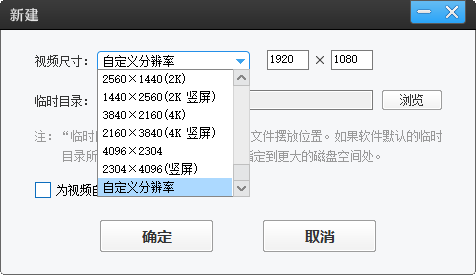
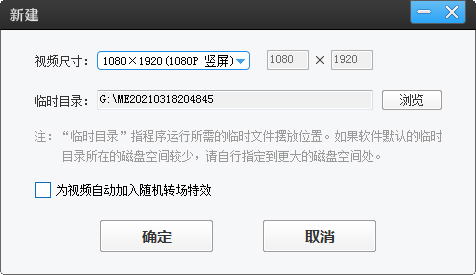
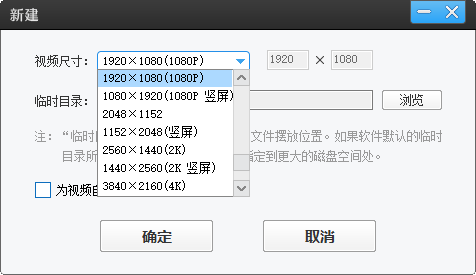
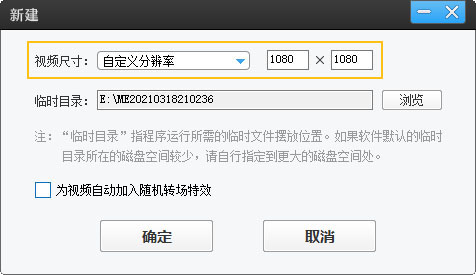
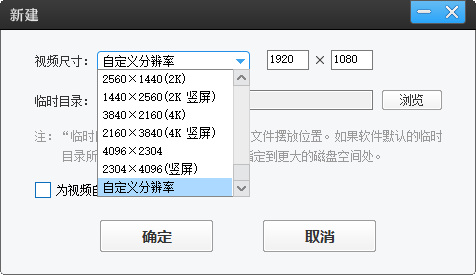
首先,打开爱剪辑,在 “新建” 对话框中,根据需求设置好视频尺寸。横屏可以选择 1920*1080,竖屏则可以选择 1080*1920,如果想做 1:1 的方形视频,可以选择 800*800,3:4 比例则对应 750*1000。如果预设中没有你需要的尺寸,还可以选择 “自定义分辨率” 进行设置。
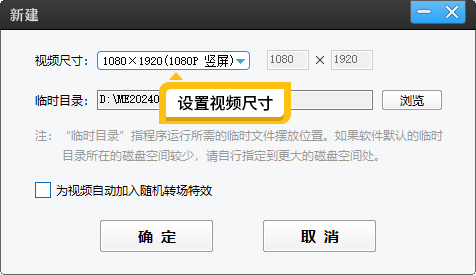
图 1:设置视频尺寸
设置好尺寸并导入视频后,点击界面左下角的 “画面裁剪 / 旋转” 按钮。在弹出的对话框中,将 “裁剪比例” 选项设置为 “最终影片比例”。你会发现,画面已经自动裁剪成了你想要的满屏效果,很智能。
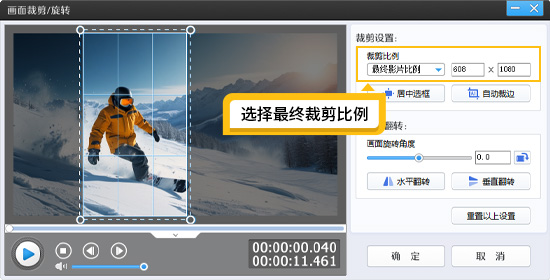
图 2:选择裁剪比例为 “最终影片比例”
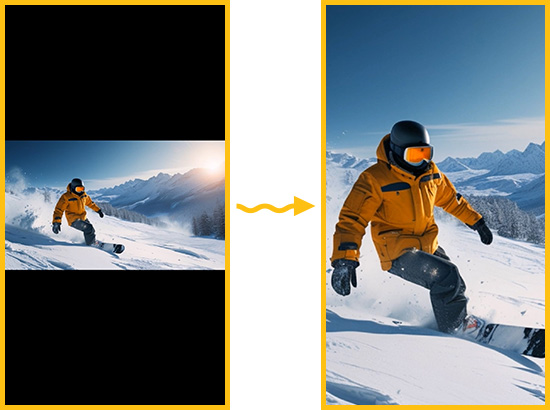
图 3:裁剪效果
PS:如果你的视频素材本身就带有黑边,这个方法同样适用。在 “画面裁剪 / 旋转” 的弹出框中,勾选 “自动裁边” 功能,软件就能智能识别并自动裁剪掉素材自带的黑边,省时又省力。
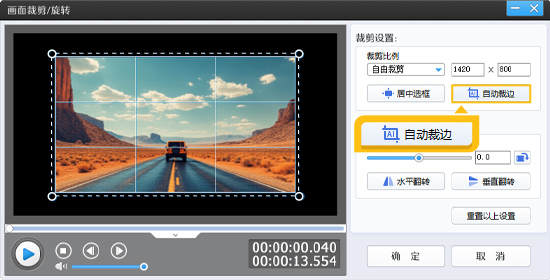
图 4:自动裁边功能
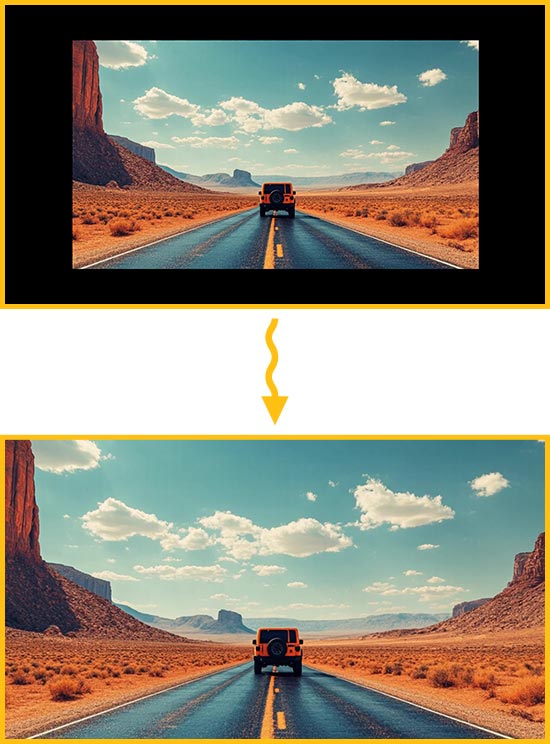
图 5:裁剪效果
3. 用背景图片代替黑边
有时候,视频的构图或主体内容非常重要,不适合通过裁剪来去除黑边,否则会损失关键信息。这时,我们可以选择用背景图片来填充黑边区域。
操作同样简单,点击 “画面自由变换” 按钮,选择 “填充背景” 功能,然后选择 “图片”。软件内置了丰富的图片素材库,涵盖了各种主题和风格。你可以根据视频内容,选择一张协调的背景图,一键应用,就能将难看的黑边替换成美观的背景,既保留了完整画面,又提升了视觉效果。
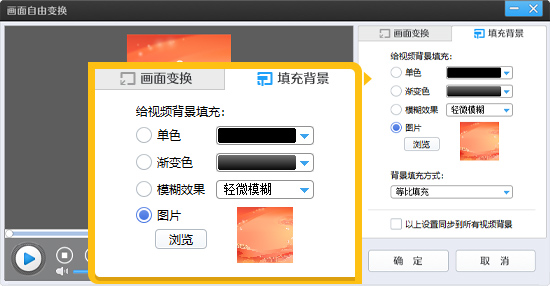
图 6:填充背景功能
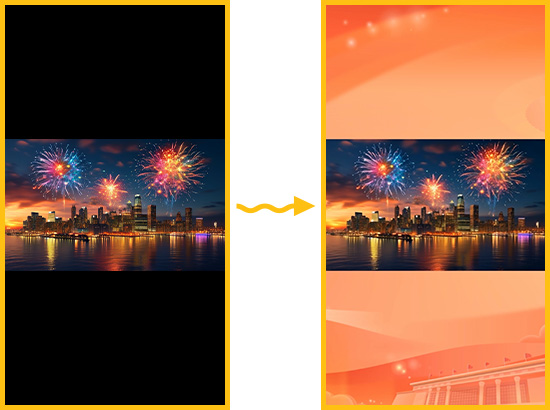
图 7:填充背景图片效果
4. 用模糊效果代替黑边
除了使用背景图片,用模糊效果填充黑边也是一种非常流行且高级的处理方式,常见于新闻播报和教程视频中。
在 “画面自由变换” 的 “填充背景” 选项里,选择 “模糊效果”。软件会自动将视频画面本身进行虚化处理,并填充到黑边区域。最终呈现出 “中间主体清晰、四周背景虚化” 的层次感,不仅能完美解决黑边问题,还能有效突出视频主体,瞬间提升视频的专业度。
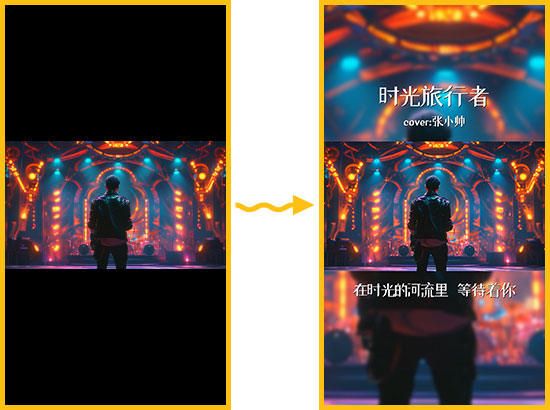
图 8:模糊效果
5. 用背景颜色代替黑边
如果你追求更简洁的视觉效果,使用纯色或渐变色背景也是一个不错的选择。
在 “填充背景” 功能中,选择 “单色” 或 “渐变色”,就可以用你喜欢的颜色来替换掉黑边。这种方法操作直观,能让视频画面看起来更加干净、统一,尤其适合一些风格简约的 Vlog 或产品展示视频。
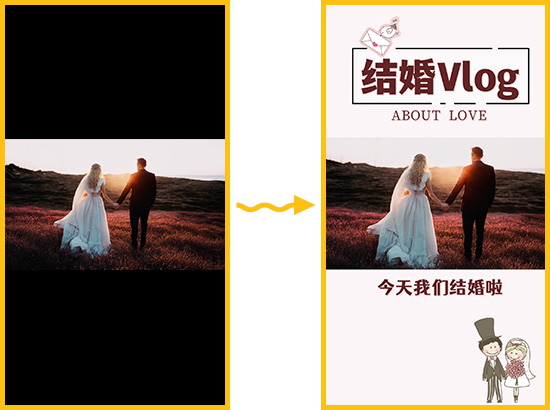
图 9:填充背景颜色
通过以上四种方法,无论是裁剪、图片填充、模糊效果还是纯色背景,你都能轻松应对各种视频黑边问题,让视频画面更加完美,轻松实现满屏播放的视觉效果。