16比9的视频怎么制作
在这个短视频横行的时代,16:9 宽屏比例依然是长视频的主流。然而,很多新手在制作视频时,往往会遇到三大拦路虎:画面自带黑边无法全屏、剪辑后画质变得模糊、以及操作界面复杂得像 “天书”。
别担心,其实只要选对工具,这一切都能迎刃而解。今天就教大家使用爱剪辑,配合强大的 AI 技术,让你在几分钟内轻松搞定高清、满屏且充满电影感的 16:9 视频。
下载爱剪辑:https://www.ijianji.com/medownload.htm
1. 定好基调,设置 16:9 黄金尺寸
千里之行始于足下,想要 16:9 比例,开局设置很重要。
打开爱剪辑,你会看到醒目的 “新建” 对话框。在 “视频尺寸” 下拉菜单。
这里就是我们定义视频尺寸大小的地方。16:9 的比例,通常推荐选择 1920×1080(1080P 全高清),这个尺寸兼容性最好,画质也足够清晰。如果你的素材支持,也可以选择 4K 等更高分辨率。
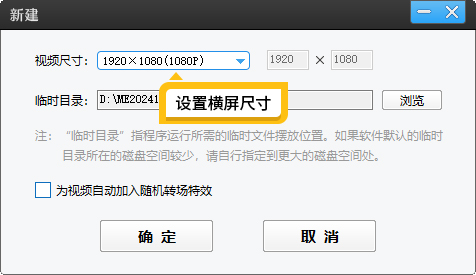
图 1:在新建对话框设置 16:9 分辨率
设置好之后,把你的视频素材导入进来,我们就要开始解决头疼的 “黑边” 问题了。
2. 告别黑边与模糊,AI 裁剪一键满屏
有时候我们拍的素材比例不对,或者网上下载的视频自带黑边,导入 16:9 的画布后,画面就会缩在中间,体验感很差。
传统的做法是手动拉伸,但这会导致画面严重变形;如果只是放大,又会损失画质变得模糊。
在爱剪辑中,有一个 AI 功能叫 “画面裁剪 / 旋转” 。选中你的视频片段,点击这个按钮。在弹出的框中,找到 “裁剪比例” ,直接选择 “16:9” 。
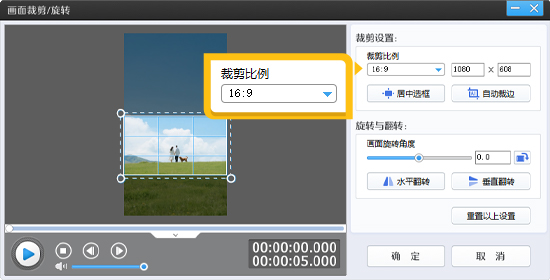
图 2:选择 16:9 裁剪比例
这时候你会发现,不仅黑边瞬间消失,视频变成了完美的满屏效果,关键的是 —— 爱剪辑的 AI 功能会在这时候自动介入,对裁剪放大后的画面进行智能提升画质。原本因为放大而显得模糊的竖屏素材(9:16 转 16:9),此刻也能变得清晰通透。
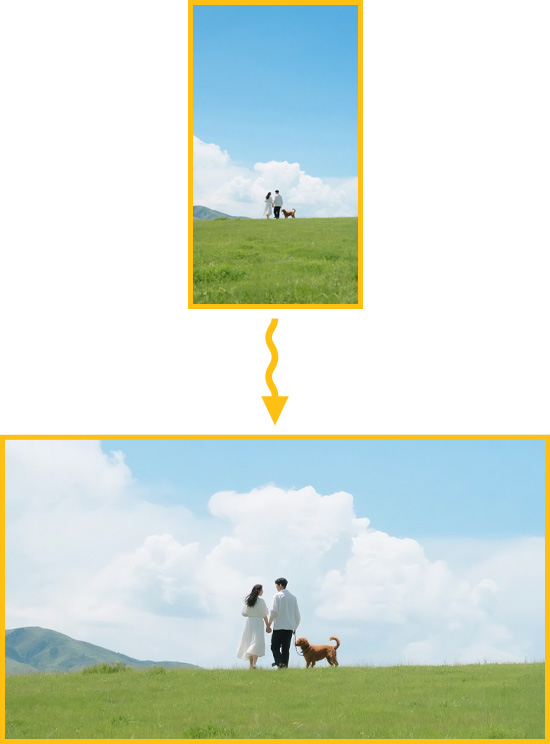
图 3:视频裁剪成 16:9 满屏效果
3. 高效加字幕,AI 自动识别省去 80% 工作量
视频画面搞定了,接下来是声音和字幕。对于很多视频创作者来说,给视频配上字幕是繁琐、耗时的一步。
不过,现在的 AI 技术已经可以帮你解放双手了。导入你的配音文件(或者视频本身自带的配音),在音频列表中找到该文件,点击鼠标右键,选择 “AI 自动加字幕” 。
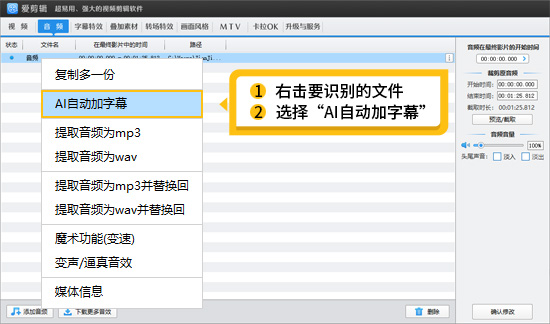
图 4:右键选择 AI 自动加字幕
爱剪辑会自动识别视频或配音中的人声,不管是普通话、英语甚至粤语,都能精准转换成同步字幕。字幕生成后,你只需要设置好其中一条字幕的字体、大小和颜色,软件会提示你是否将这种样式一键同步给所有的 AI 字幕,效率极高。
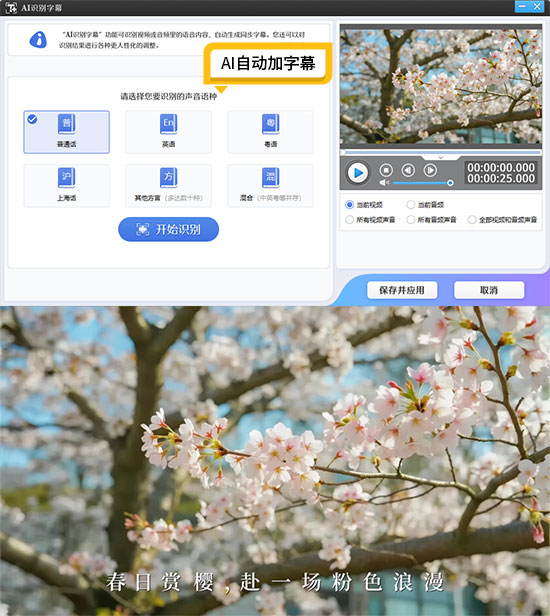
图 5:字幕效果示例
4. 拒绝参数手搓,一键拥有电影级画面质感
视频剪辑的最后一步,往往也是新手头疼的一步:调色。
看着别人视频里那种好莱坞大片质感的青橙色调,或者文艺电影的氛围感,自己也想调,但看到 RGB 曲线、色轮、色相 vs 饱和度这些专业术语就头大。
其实,根本不需要手搓参数。使用爱剪辑的 “AI 专业电影调色” 功能,这个问题瞬间迎刃而解。在界面左下角找到这个功能,你会看到一个包含海量预设的 “色彩空间方案” 下拉框。
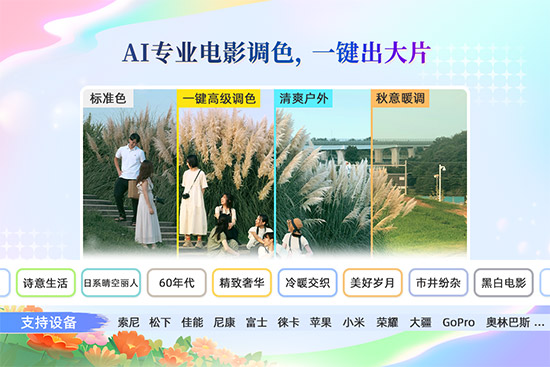
图 6:AI 专业电影调色功能
这里有 “冷暖交织”(青橙色调)、“一键高级调色”、“诗意生活” 等数超多方案。不管你的视频是生活 Vlog、商业宣传片还是影视解说,选中一个合适的方案,点击应用,视频的质感和光影效果瞬间拉满,妥妥的大片既视感。
总结
制作 16:9 视频其实并没有那么复杂。通过爱剪辑,我们不仅绕开了复杂的参数设置,还利用 AI 技术解决了从画面裁剪、字幕生成到专业调色的全流程难题。
回顾一下今天的核心步骤:
新建工程:设置好 1920×1080(16:9) 的画布。
裁剪画面:使用 “画面裁剪” 选择 16:9 比例,利用 AI 消除黑边并增强画质。
添加字幕:右键配音选择 “AI 自动加字幕”,快速生成并统一样式。
提升质感:使用 “AI 专业电影调色” ,一键套用大片级色调。
现在,不妨打开爱剪辑动手试试,把你的素材变成一部真正的 “大片” 吧!