视频加歌词字幕:双重歌词字幕效果制作方法,新手轻松学会
在短视频创作中,歌词字幕不仅能让观众更直观地感受视频的情感氛围,还能提升内容的专业性与观赏性。然而,传统视频剪辑软件制作歌词字幕时,往往需要手动输入文字、逐帧调整时间轴、反复调试样式,步骤繁琐且耗时,让不少新手望而却步。今天就为大家推荐一款零门槛工具——爱剪辑,并以热门的“双重歌词字幕”效果为例,手把手教你快速完成制作,即使是毫无经验的新手,也能在10分钟内搞定,让你的视频瞬间脱颖而出。
下载方法:https://www.ijianji.com/medownload.htm
1.双重歌词字幕:手把手教你分步制作
双重歌词字幕通过“大字体透明底+小字体实色”的叠加效果,既能突出歌词重点,又能营造出层次感与视觉冲击力,常见于音乐MV、情感类短视频、翻唱作品中。下面用爱剪辑详细拆解制作步骤,全程无需复杂操作,跟着做就能学会。
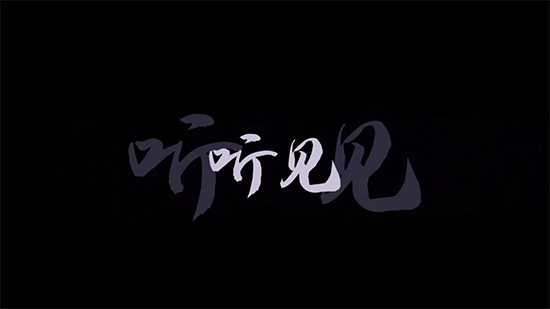
图1:双重歌词字幕效果
1.1导入素材并生成基础歌词
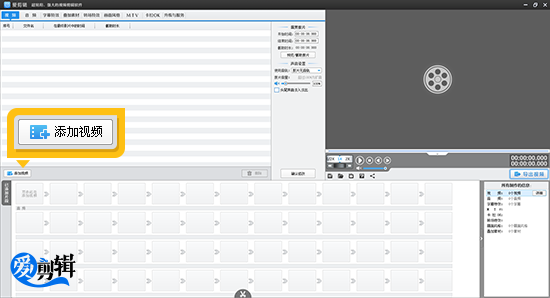
首先打开爱剪辑软件,点击“添加视频”按钮,添加需要处理的视频文件。接着切换到“音频”面板,导入背景音乐,将视频对应的音频或歌曲导入软件。
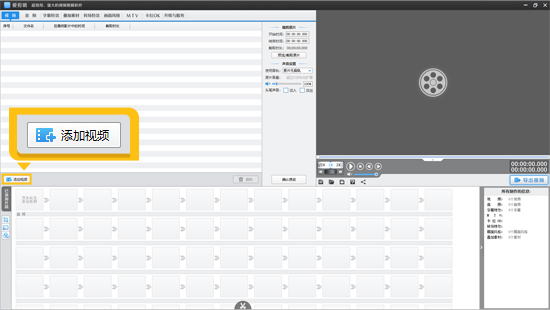
图2:添加视频
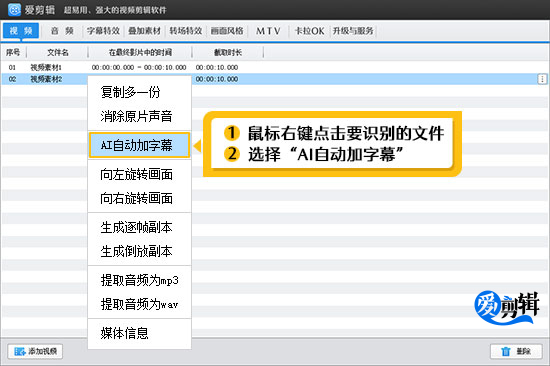
右键选中导入的音乐文件,在弹出的菜单中选择“AI自动加字幕”——这一步是爱剪辑的核心优势,无需手动输入歌词,AI会自动识别音频内容并生成同步的歌词字幕,还能精准匹配视频,省去逐句调整的麻烦。
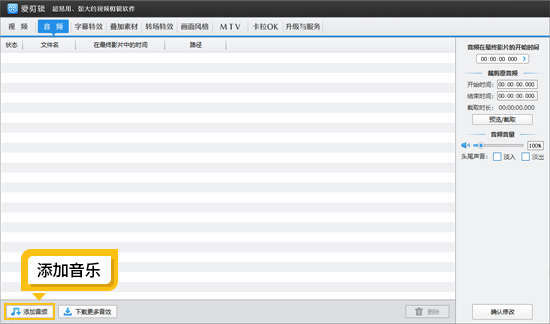
图3:添加音乐
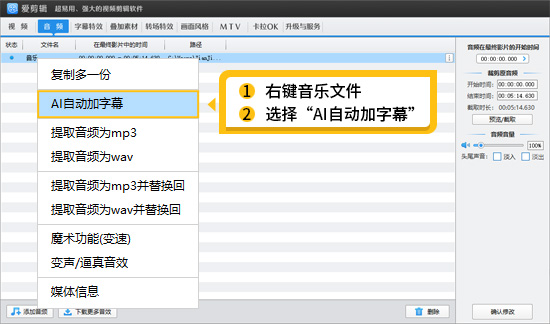
图4:选择AI自动加字幕
生成基础歌词后,双击任意一句歌词文本,在编辑框中将词语之间添加空格,例如将“听见”改为“听 见”,为后续的双重效果做准备。
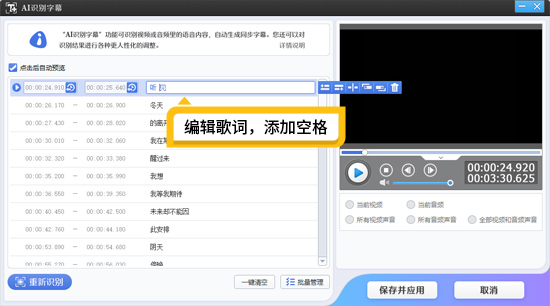
图5:编辑歌词添加空格
1.2制作第一层“透明大字幕”
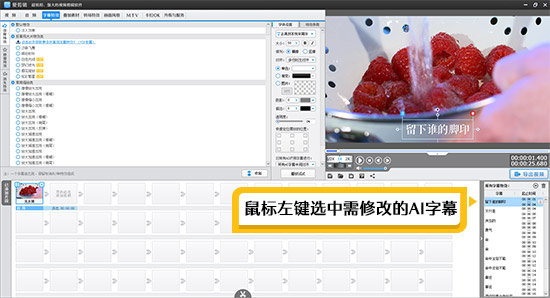
切换到“字幕特效”面板,在视频中选中第一句歌词(如“听 见”)。在右侧“字体设置”中,将“字体大小”调整为500,“颜色”选择紫色(可根据视频风格自定义),“透明度”调至60%,让字幕呈现出半透明的朦胧感。
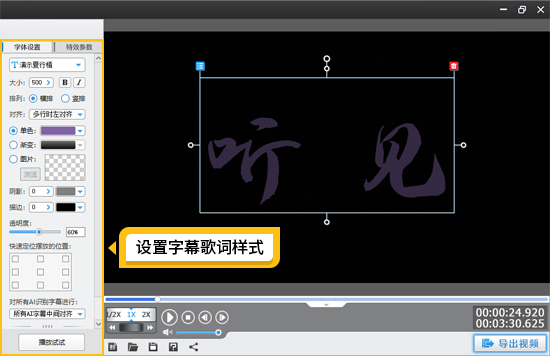
图6:设置字幕歌词样式
为了让歌词更具动态感,在“字幕特效”列表中勾选“水平靠拢”效果。勾选后,歌词中的空格会带动文字缓慢向中间聚拢,增强视觉吸引力。
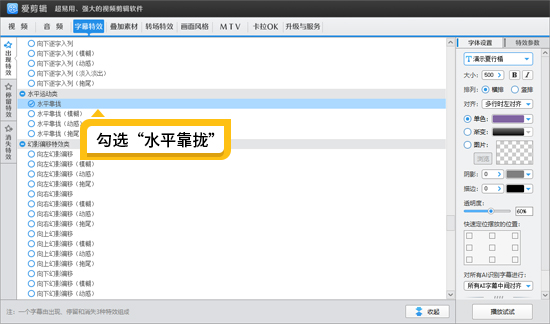
图7:勾选“水平靠拢”
设置完第一句歌词后,单击视频预览框,软件会弹出“同步样式到所有AI歌词”的提示,点击确认即可。此时,所有歌词都会自动应用“透明大字幕+水平靠拢”的样式,第一层字幕效果就完成了。
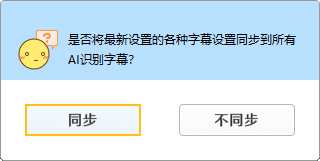
图8:同步给所有AI字幕
1.3制作第二层“实色小字幕”
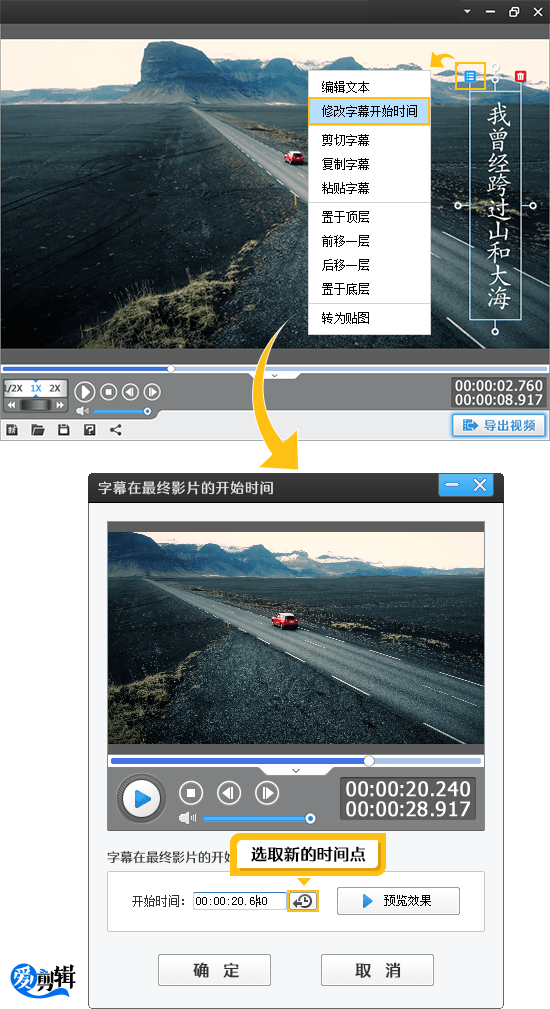
选中时间轴中已设置好的第一句歌词(如“听见”),右键选择“复制字幕”。然后在同一时间点右键空白区域,点击“粘贴字幕”,此时时间轴中会出现一句与原歌词完全重叠的复制字幕。
双击复制后的歌词,删除词语间的空格(将“听见”改回“听见”)。接着在右侧“字体设置”中,将“字体大小”调整为300,“透明度”改为0(完全不透明),让字幕颜色更清晰醒目。
为了区分两层字幕的动态效果,在“出现特效”列表中选择“缓慢缩小出现”。这样第二层字幕会以“由大变小”的方式呈现,与第一层的“水平靠拢”形成互补,避免视觉单调。
同样无需逐句设置:修改完第一句复制字幕的样式后,单击视频预览框,选择“同步样式到所有复制字幕”,软件会自动将设置好的样式应用到所有第二层字幕上,省去重复操作的时间。
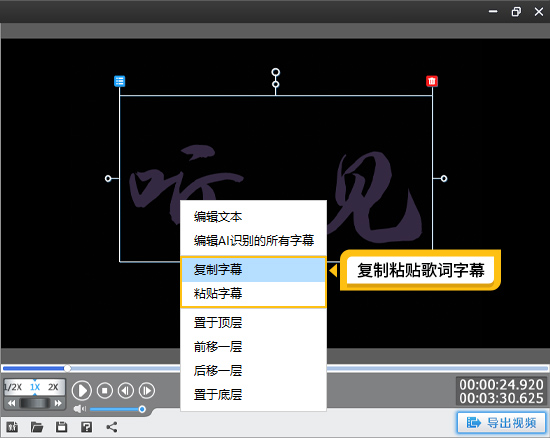
图9:复制粘贴歌词字幕
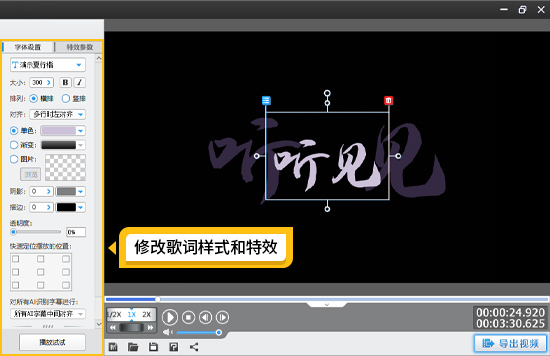
图10:修改歌词样式和特效
2.双重歌词字幕的用途与数据提升效果
双重歌词字幕并非单纯的“视觉装饰”,其在实际创作中能带来显著的内容增益,尤其适合以下场景:
2.1核心适用场景
音乐类短视频:无论是翻唱作品、歌曲剪辑,还是乐器演奏视频,双重歌词字幕能让观众更易跟上节奏,增强情感共鸣。
情感类内容:在vlog、故事分享、治愈系视频中,双重字幕能突出文案重点,配合画面氛围传递情绪,比如旅行视频中的抒情文案、生活记录中的感悟句子。
知识科普类视频:对于需要强调关键词的内容(如英语教学、歌词解析、知识点总结),双重字幕能通过“大字体突出核心+小字体补充说明”的方式,提升信息传递效率。
2.2数据提升参考
添加双重歌词字幕后,视频数据有明显提升:
完播率:平均提升15%-20%,观众因清晰的歌词引导,更愿意完整观看视频;
互动率:点赞、评论、收藏量平均增加10%-15%,独特的字幕效果易引发“字幕好绝”“求教程”等互动评论;
转发率:音乐类视频转发率提升25%以上,观众更愿意分享视觉与听觉兼具的优质内容。
3.爱剪辑一键生成其他动态歌词效果
除了双重歌词字幕,爱剪辑还内置了“MTV”、“卡拉OK”两种经典动态歌词功能,无需手动调试,一键即可生成,满足不同创作需求。你可以导入LRC歌词制作热门的MTV歌词效果。也可以导入KSC歌词文件,实现卡拉OK歌词效果、逐字歌词变色效果等。
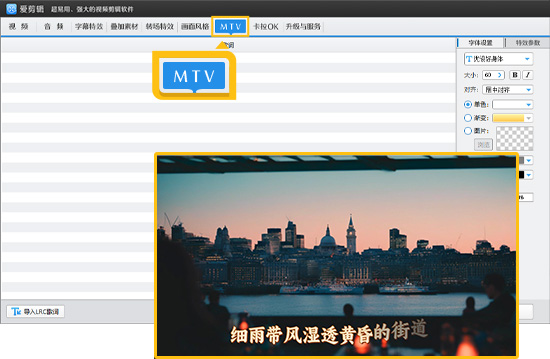
图11:MTV歌词效果

图12:卡拉OK歌词效果
总结:新手做歌词字幕,选对工具是关键
对于新手而言,无需纠结复杂的操作技巧,只需跟着步骤一步步操作,就能让视频的歌词字幕从“单调文字”升级为“视觉亮点”。无论是双重歌词、MTV风格还是卡拉OK效果,爱剪辑都能满足你的需求,让你的视频在众多内容中快速吸引观众目光。