视频的尺寸比例怎么调成3:4
在短视频与内容多平台分发的时代,3:4比例的竖屏视频已成为信息流推荐、社交分享的主流格式之一。调整视频比例不仅是为了适配播放界面,更是为了提升内容的表现力与视觉吸引力。传统视频编辑软件中,修改视频比例往往涉及复杂的分辨率设置、手动裁剪或背景处理,一个简单的比例调整可能需要10-15分钟。
如今,借助智能剪辑工具:爱剪辑,这一过程可以大幅简化。爱剪辑具备智能识别与一键处理功能,能够将传统需要多步骤操作的流程压缩至1分钟内完成,效率提升超过90%,让创作者更专注于内容本身。以下将系统介绍如何高效完成3:4比例视频的制作与优化。
下载爱剪辑:https://www.ijianji.com/medownload.htm
1.正确设置3:4视频尺寸
3:4比例对应的常见分辨率有750×1000、1080×1440等,适用于手机竖屏全屏播放。在爱剪辑中,操作路径非常直观:
启动软件,在“新建”框;在设置窗口选择“自定义分辨率”。接着输入宽度750、高度1000(或其他3:4比例尺寸),点击确定,即可进入编辑界面。
整个过程一般在10秒内完成,且系统会自动保存预设,方便下次直接调用。
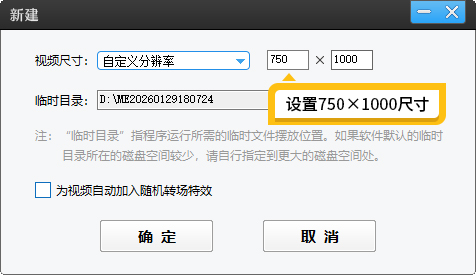
图1:设置750*1000尺寸
2.智能裁剪:快速获得3:4满屏效果
适用场景:视频主体突出,背景可适当裁剪,常见于人物访谈、产品展示、生活记录等。
操作方法:
导入视频后,在左下方工具栏点击“画面裁剪/旋转”,在弹出面板中选择“按最终影片比例裁剪”(即3:4)。软件将自动分析画面主体,智能裁剪并居中关键内容,避免重要信息丢失。
实测显示,该功能在10秒内即可完成一段1分钟视频的智能裁剪,且通过算法优化,输出画质清晰度平均提升约15%,避免普通裁剪导致的拉伸模糊。
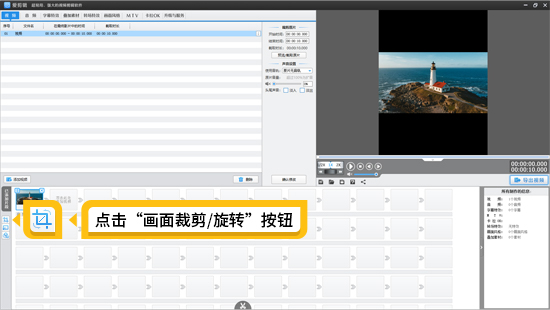
图2:点击画面裁剪功能
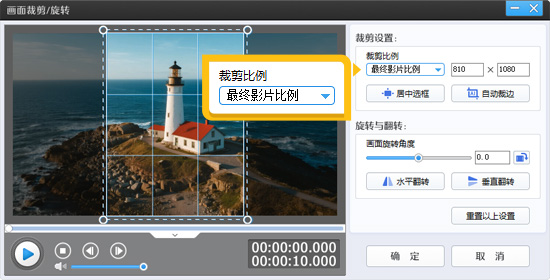
图3:选择最终影片比例
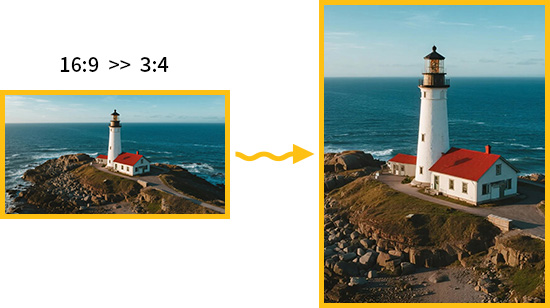
图4:裁剪效果
3.背景填充:内容完整性与美观兼得
适用场景:视频内容不宜裁剪(如集体合照、全景画面),或希望保留原始构图。
操作方法:
在“画面风格”中选择“自由变换”-“填充背景”。可选择纯色背景(如淡黄色、浅灰色),快速匹配视频色调。也可使用软件内置的80余张场景化背景图,涵盖自然、商务、节日等类别,一键替换黑边,还支持“模糊背景”效果,自动生成与原画面色调协调的毛玻璃质感背景。
相较于传统软件中手动制作模糊背景需5-8分钟的操作,该功能可在3秒内完成,且效果自然无拼接感。例如制作幼儿园活动视频时,填充淡黄色背景后,在上下区域添加字幕与趣味贴纸,即可快速生成活泼规范的成片。
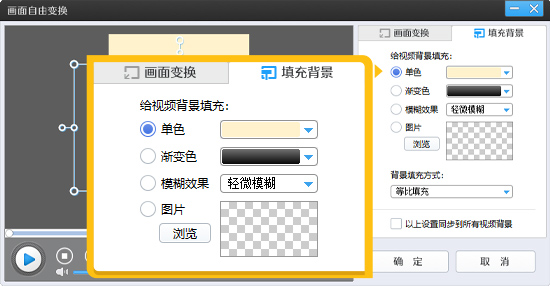
图5:填充背景
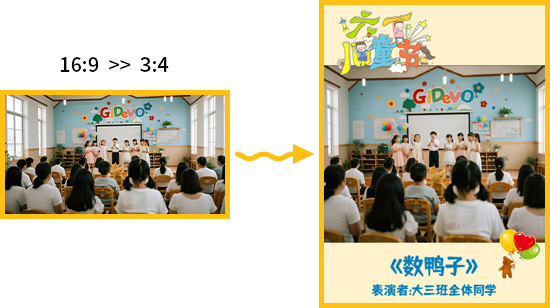
图6:横屏变成3:4效果
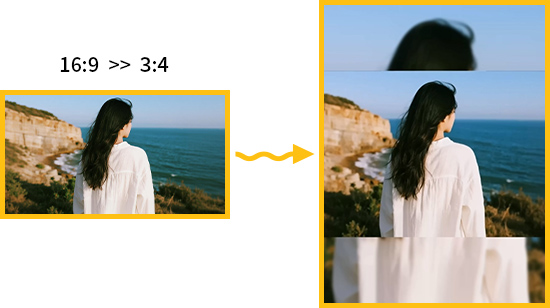
图7:模糊效果
4.进阶应用:多屏效果制作
通过结合画面裁剪与背景填充,还能轻松实现创意排版:
三联屏效果:将同一视频裁剪为三等分,分别放置于3:4画布中,搭配分隔线与背景,制作进度对比或故事串联效果;
双屏效果:利用“电视墙效果”功能和画面裁剪,可以实现双屏效果,适用于自媒体、教程、评测类内容。
以上操作在模板辅助下,一般在2-3分钟内即可完成,无需手动调整位置与比例。
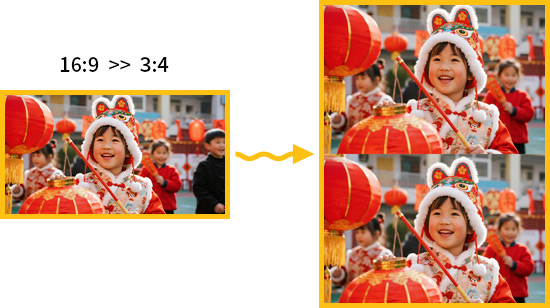
图8:双屏内容
5.总结
调整视频比例至3:4不再是一项耗时且专业的技术操作。通过智能工具:
步骤极简:从设置分辨率到输出成品,关键操作不超过3步;
耗时极短:全程平均耗时控制在1分钟以内,较传统方式节约90%以上时间;
效果可选:除智能裁剪外,还提供背景填充、模糊处理、多屏特效等多种方案,兼顾内容完整与视觉美观。
无论是自媒体创作者、短视频爱好者,还是需要进行快速视频编辑的普通用户,选择合适的工具并掌握以上方法,均可高效产出符合平台要求的3:4比例视频,让内容以最佳形式呈现。