怎么导入LRC歌词文件并生成同步歌词字幕
在制作音乐视频或者MV视频时,通过导入LRC歌词文件,可以帮助我们快速生成同步歌词字幕。很多传统剪辑软件,无法直接导入LRC歌词,需要借助一些转换工具转成SRT格式才支持,操作非常复杂!这里教大家使用全民流行的视频剪辑软件:爱剪辑,支持一键导入LRC歌词,而且内置丰富的歌词特效和样式,帮助你打造明星MV般的歌词效果!
下载方法:视频剪辑软件《爱剪辑》下载
1.导入视频和音乐
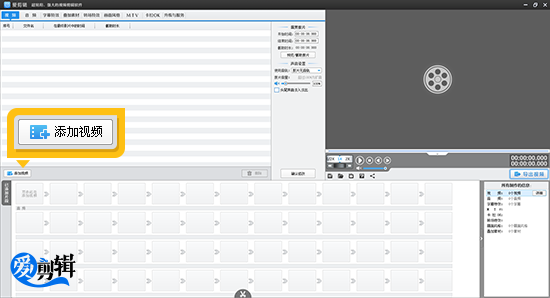
启用爱剪辑后,我们在上面就会看到显眼的导航条,其中视频面板,可以用来添加视频,而音频面板,可以帮我们快速导入音乐。“MTV”面板,则是用来导入LRC歌词。我们先将事项准备好的视频、音乐导入进爱剪辑里面,这里你可以自由截取视频和音频的时长,让音画同步。
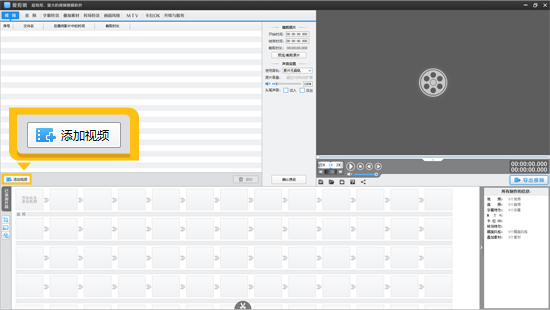
图1:添加视频
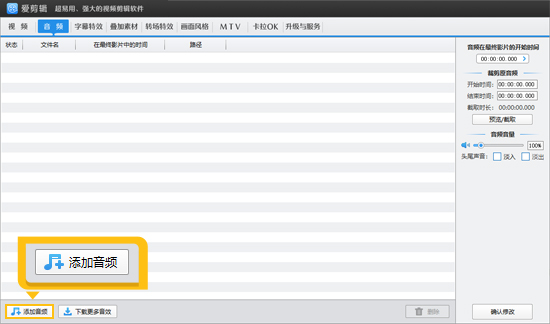
图2:添加音频
2.导入LRC歌词文件
点击顶部“MTV”面板,在歌词列表左下部点击“导入LRC歌词”按钮,在弹出的对话框中选择和视频背景音乐相匹配的LRC歌词文件,软件会自动解析歌词并添加到视频上面!
这里我们可以根据需要设置字幕样式的,字体大小可以设成65,颜色为白色,选择“对齐方式”为“向左对齐”。
这里你既可以选择随机特效,也可以指定一个特效进行应用,比如“逐字靠拢”。
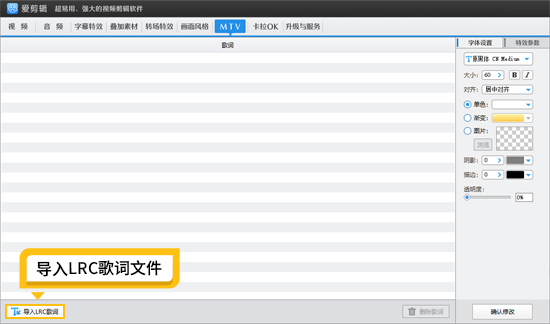
图3:导入LRC歌词文件
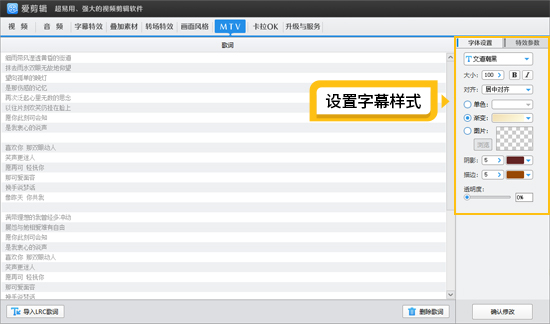
图4:设置字幕样式
3.添加字幕条贴纸装饰
歌词添加之后,我们还可以应用爱剪辑内置的丰富的贴纸库,给歌词文件添加边框进行装饰。点击顶部“叠加素材”左栏的“加贴图”,给视频应用字幕条装饰即可。
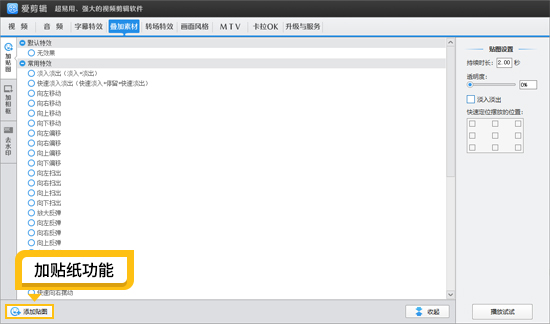
图5:加贴纸功能

图6:效果示例