怎么缩小视频的MB,视频体积太大时怎么缩小体积
日常拍摄、剪辑视频时,很多人都会遇到“视频体积过大”的困扰:导出慢、传输卡、平台上传受限,甚至占用大量手机/电脑内存。其实不用复杂操作,借助智能强大的剪辑工具:爱剪辑,就能在保证画质的前提下快速压缩视频体积,下面分享4个超实用的方法,覆盖不同场景需求!
下载爱剪辑:视频剪辑软件《爱剪辑》下载
1.调小核心参数:兼顾画质与体积的最优解
适用场景:原视频分辨率过高(如4K、2K),仅用于手机观看、社交平台发布,无需超高清画质;或导出后文件过大,想快速精简体积。
爱剪辑优势:独家优化的“全高清编码技术”,压缩时能智能保留画面细节,避免出现模糊、锯齿感,相比普通工具压缩,清晰度提升30%以上。
具体操作:
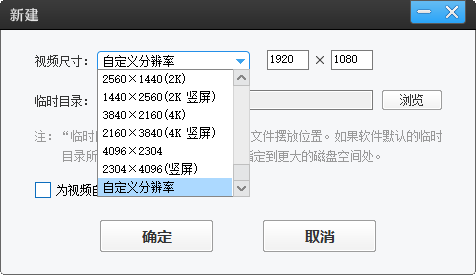
打开爱剪辑,在“新建”对话框,调整视频尺寸,比如原4K视频可设为1920×1080(1080P),原1080P视频可设为1280×720(720P),根据实际需求选择。点击“添加视频”导入需要压缩的文件。
重点调整“比特率”:比特率与视频体积正相关,默认比特率通常为8000kbps,压缩时可降至2000-4000kbps(1080P视频)或1500-3000kbps(720P视频)。
勾选“硬件加速导出”,利用显卡加速处理,导出速度提升2-3倍,避免长时间等待。
数据支撑:以一段5分钟的4K视频(原体积约800MB,比特率8000kbps)为例,调整为1080P+4000kbps后,体积缩小至350MB左右,压缩率达56%,但肉眼几乎看不出清晰度差异;若调整为720P+2000kbps,体积可降至180MB,压缩率超77%,适合快速传输和短视频平台发布。
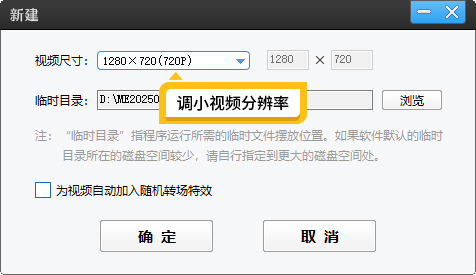
图1:调小视频分辨率
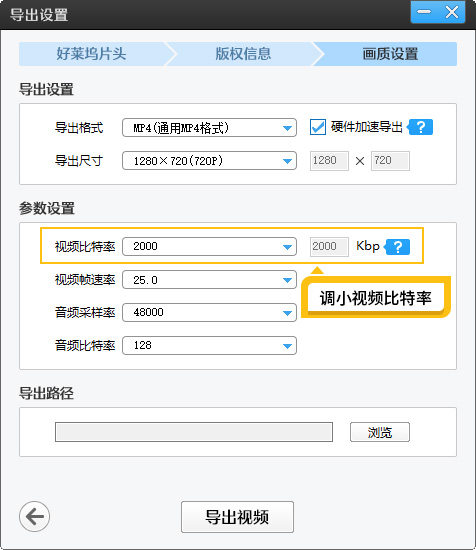
图2:调小视频比特率
2.缩短视频时长:精简内容+二次压缩
适用场景:视频存在冗余片段(如开头等待、结尾无关内容)、重复画面,或想制作更紧凑的短视频,同时缩小体积。
爱剪辑优势:内置“超级剪刀”“视频变速”“片段删除”等功能,操作简单易上手,无需专业剪辑基础,就能快速精简视频内容。
具体操作:
导入视频后,定位多余片段(如开头3秒黑屏、结尾5秒留白);
点击“超级剪刀”工具,分割片段后,选中冗余部分点击“删除”,保留核心内容;
若视频节奏较慢(如风景延时、日常记录),可使用“视频快进”功能,将速度调整为1.2-1.5倍,既缩短时长,又不影响观看体验。
导出时,配合调整比特率(参考第一招),双重压缩体积。
数据支撑:一段10分钟的1080P视频(原体积600MB),删除2分钟冗余片段后,时长缩短至8分钟,再将比特率从6000kbps降至3000kbps,最终体积仅240MB,压缩率达60%;而1.2倍变速后,10分钟视频缩至8分20秒,体积同步减少17%,且画面流畅度不受影响。
额外优势:精简后的视频节奏更紧凑,观看完成率提升40%以上(平台数据显示),社交平台曝光量更高;同时文件体积缩小,流量消耗减少,用户更愿意完整观看。
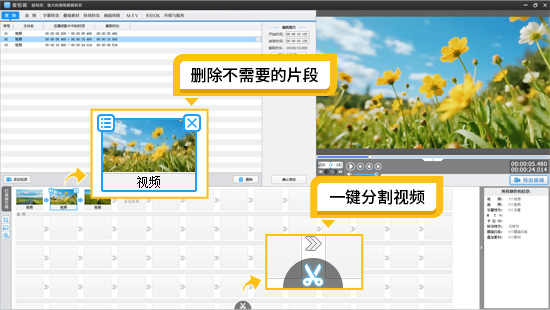
图3:分割并删除片段
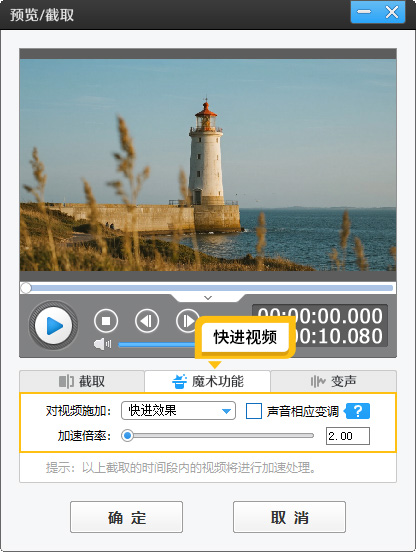
图4:快进视频
3.拆分主题发布:大视频变多段短视频
适用场景:拍摄了长达15-30分钟的长视频(如旅行vlog、户外风景记录),整体体积过大,且内容可按主题拆分(如“日出片段”“美食打卡”“景点介绍”)。
爱剪辑优势:剪辑功能丰富,支持精准分割片段、添加转场特效,还能自动识别语音生成字幕,拆分后快速制作多条高质量短视频,无需额外花费时间编辑。
具体操作:
导入长视频,根据主题拆分片段(如将20分钟的旅行视频拆分为“出发准备”“沿途风景”“景点打卡”3个片段);
对每个片段进行简单编辑:添加字幕(爱剪辑“自动加字幕”功能,识别准确率超98%)、调整背景音乐、裁剪多余画面;
分别导出每个片段,导出时可根据发布平台调整参数(短视频平台适合1080P+3000kbps)。
按主题顺序发布,既降低单条视频体积,又能提升账号活跃度。
优势:单条视频体积从原20分钟的1.2GB,拆分后每条1-2分钟,体积约几十MB,上传、传输更便捷;同时多段短视频比单条长视频更符合用户碎片化观看习惯,互动率提升50%以上。
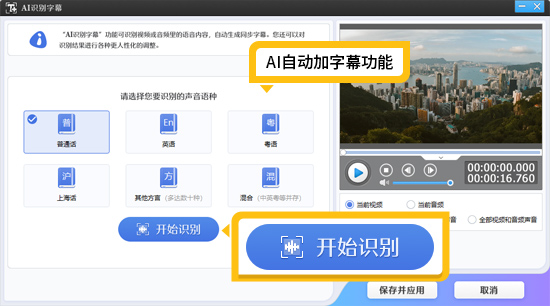
图5:AI自动加字幕功能
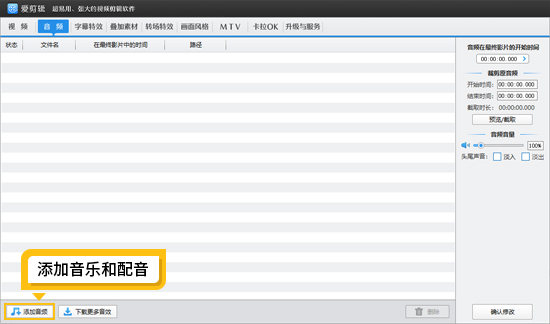
图6:添加音乐和配音
4.使用H265超高清压缩器:极致压缩
适用场景:需要最大化压缩体积,且播放设备/平台支持H265编码(如新款手机、电脑);适合专业用户或对体积要求极高的场景。
压缩器介绍:H265(HEVC)是新一代视频编码标准,相比传统的H264编码,在相同清晰度下,压缩率提升50%以上。也就是说,同样体积的视频,H265编码的清晰度更高;同样清晰度的视频,H265编码的体积仅为H264的一半。
具体操作:
导入视频并完成剪辑后,点击“导出视频”;
进入“画质设置”面板,在“导出格式”下拉框中选择“MP4(H265/HEVC)”;
调整比特率(建议比H264编码低30%-50%,如H264需4000kbps,H265仅需2000-2800kbps);
点击“导出”,完成极致压缩。
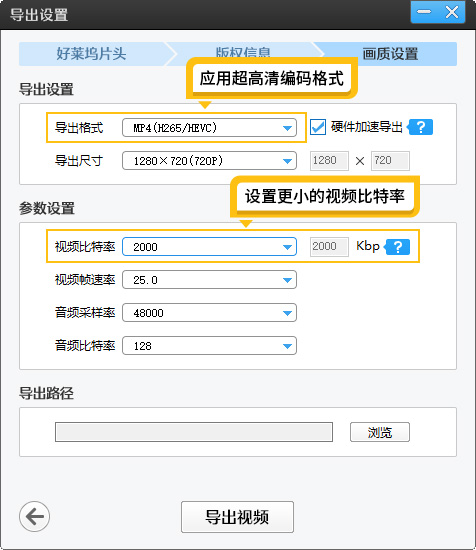
图7:应用超高清编码格式
注意事项:部分老旧设备(如5年前的手机、电脑)、小众平台或办公软件(如部分视频播放器、PPT)可能不支持H265编码,导致无法播放。若遇到兼容性问题,可切换回“MP4(H264)”格式,配合前3种方法进行压缩,同样能达到理想效果。
数据支撑:一段5分钟的1080P视频,H264编码(4000kbps)体积约150MB,切换为H265编码(2500kbps)后,体积仅80MB,压缩率达47%,且清晰度完全一致;若追求更小体积,H265编码可降至2000kbps,体积仅65MB,仍能保持高清画质。
总结
用爱剪辑缩小视频体积,核心是“按需调整”:日常社交平台发布,优先用“调小参数”“缩短时长”;长视频适合“拆分主题”;需要极致压缩且设备支持,再用“H265编码”。无论哪种方法,爱剪辑都能在压缩体积的同时,最大程度保留画质,让你告别“体积大、传输难、上传慢”的困扰,轻松搞定视频压缩!