如何给视频添加打斗声音?
打斗声音是动作类视频的重要氛围元素,能极大增强画面的冲击力和沉浸感。爱剪辑作为易用、强大的剪辑软件,自带丰富的打斗类音效素材,操作流程简单易懂,具体步骤如下:
下载爱剪辑:视频剪辑软件《爱剪辑》下载
1.精准定位打斗音效的添加时间点
启动爱剪辑软件,点击左下角“添加视频”,导入需要添加打斗声音的视频文件。
在视频预览窗口下方的时间进度条上,拖动滑块找到需要添加打斗声音的具体画面位置(比如角色出招、碰撞的瞬间)。
若需要精准定位,可利用键盘方向键辅助:上下方向键实现逐帧微调,左右方向键实现5秒跨度调整,确保音效与画面动作完全同步,避免音画错位影响观感。
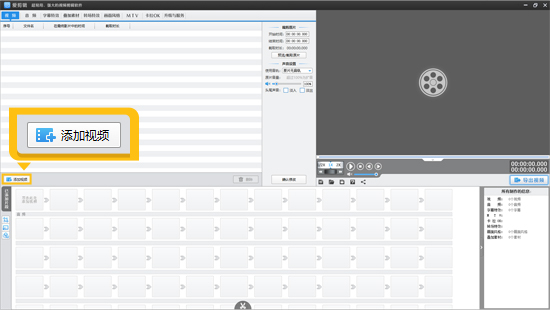
图1:添加视频
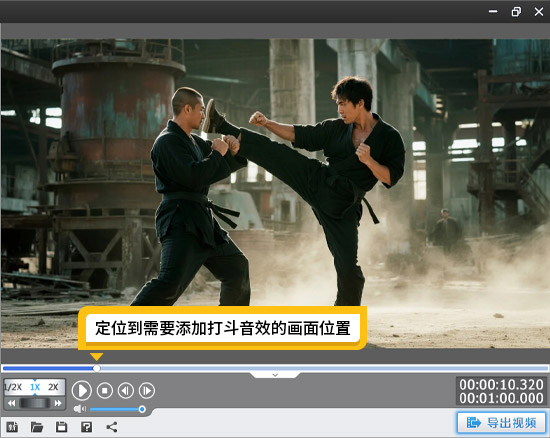
图2:定位到加音效的时间点
2.添加打斗音效(两种方式可选)
爱剪辑提供“内置音效库导入”和“自定义音效导入”两种方式,其中内置音效库包含多种打斗类音效,满足大部分场景需求:
2.1从内置音效库导入
定位好时间点后,点击软件顶部的“音频”面板,点击“添加音频”按钮,此时会弹出下拉菜单,选择“从音效库导入”选项。
弹出音效库面板后,在素材分类列表中找到“打斗与战争”类别,展开后可看到多种打斗相关音效,如“击打声”、“爆炸声(大/小)”、“拳拳到肉音效”、“兵器碰撞声”等。
点击任意音效即可预览效果,选中符合视频场景的打斗音效后,点击“确定”,音效会自动插入到之前定位的时间点处。
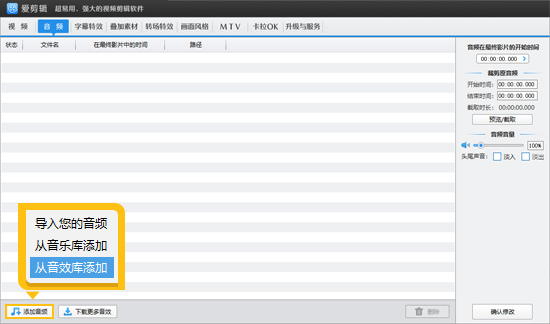
图3:进入音效库
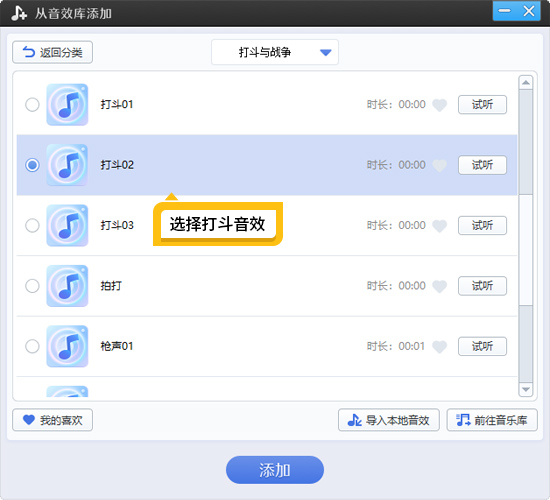
图4:选择打斗音效
2.2导入自定义打斗音效(适合有特定素材需求)
同样在“音频”面板中点击“添加音频”,选择下拉菜单中的“导入您的音频”选项,在文件选择窗口中,找到提前下载好的自定义打斗音效文件,选中后点击“打开”,即可完成导入。
3.调整打斗音效参数,优化效果
添加音效后,需根据视频整体声音氛围调整参数,避免音效突兀或被其他声音掩盖:
音量调整:选中添加的打斗音效轨道,在“音频音量”栏目中,通过滑动调节按钮或直接输入数值调整音量(建议音量范围在60%-80%,具体根据视频人声、背景音乐音量灵活调整,确保主次分明)。
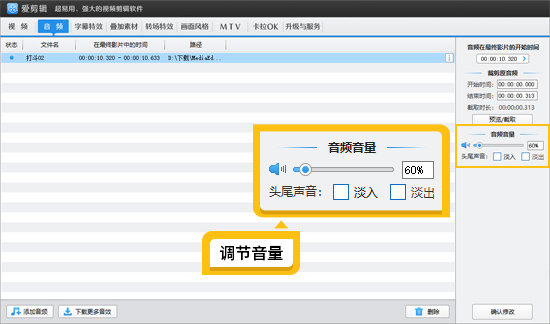
图5:调节音量
时长截取:若音效时长过长或过短,右键点击音效轨道,选择“预览/截取”,在弹出的对话框中拖动首尾滑块,截取需要的音效片段,点击“确定”保存设置。
淡入淡出效果:勾选“头尾声音淡入淡出”选项,让音效的开始和结束更自然,避免突然出现或消失的生硬感。
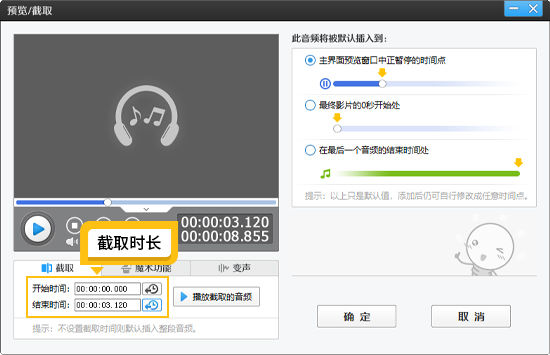
图6:导入自定义打斗音效

图7:淡入淡出效果
4.预览并导出最终视频
完成所有设置后,点击预览窗口的“播放”按钮,整体查看视频效果,确认打斗音效与画面同步、音量适中后,即可开始导出。
点击软件的“导出视频”按钮,在弹出的导出设置窗口中,根据需求选择视频格式(推荐MP4格式,兼容性强)、分辨率、比特率等参数。
设置完成后导出,即可获得添加好打斗声音的视频文件。
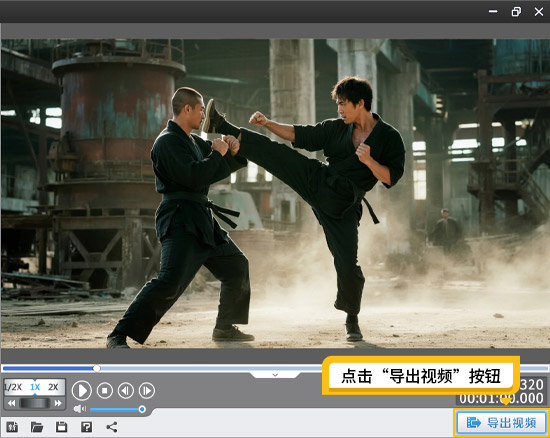
图8:导出视频
5.实用技巧与注意事项
多段打斗音效添加:若视频中有连续打斗场景,可重复上述步骤,在不同时间点依次添加对应的音效(如出招声+碰撞声+倒地声),形成完整的声音逻辑链。
音轨平衡:若视频同时存在人声、背景音乐和打斗音效,需确保三者音量协调——人声优先(音量最高),打斗音效次之,背景音乐再次之,避免音效盖过人声影响内容传达。
音效降噪:若导入的自定义打斗音效存在杂音,可右键点击音效轨道,选择“变声/逼真”,再点击“降噪”选项,优化音效清晰度。
通过以上步骤,即可快速为视频添加贴合场景的打斗声音。爱剪辑的操作逻辑简洁,无需复杂的专业知识,新手只需反复练习时间点定位和音量调整,就能做出音效与画面完美契合的动作视频。