如何截取视频中需要的一段?从手机到电脑上快速截取视频片段
在日常的视频处理中,我们经常会遇到这样的需求:一段长长的视频里,只有中间几分钟是精华,或者需要把一段冗长的素材剪短,只保留最精彩的高光时刻。无论是在电脑上处理工作素材,还是在手机上快速分享生活,掌握快速截取视频片段的方法都非常实用。今天就为大家介绍两款分别在电脑端和手机端非常好用的工具,帮你轻松搞定视频截取。
1. 电脑端:用爱剪辑快速截取片段
软件介绍:爱剪辑是有别于传统的新一代知名剪辑产品,它的界面设计非常符合国人操作习惯,简单易用,即使是零基础的新手也能快速上手。
下载爱剪辑:https://www.ijianji.com/medownload.htm
操作方法:打开爱剪辑并导入你需要处理的视频。
直接截取保留片段:在 “视频” 选项卡下添加视频时,或者双击底部 “已添加片段” 中的视频缩略图,会弹出一个 “预览 / 截取” 对话框。在这个界面中,你可以通过拖动进度条,精准定位到你想要保留的 “开始时间” 和 “结束时间”,点击确定即可快速截取需要的片段。
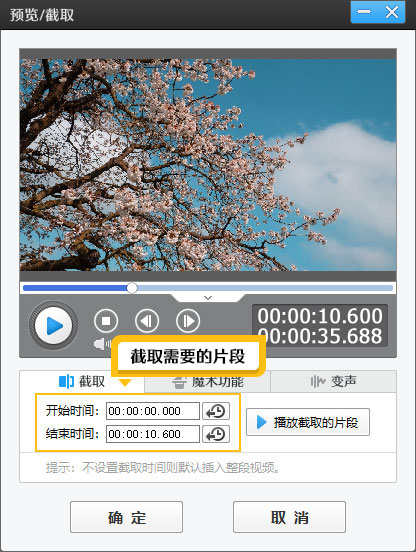
图 1:截取需要的片段
删除多余部分:如果你需要保留视频的开头和结尾,只删除中间某一段,可以使用 “超级剪刀” 功能。在预览框下方的时间进度条上,定位到需要分割的画面,点击 “超级剪刀手”(快捷键 Ctrl+Q)将视频分割成多段,随后在 “已添加片段” 列表中选中多余的片段,点击删除即可。
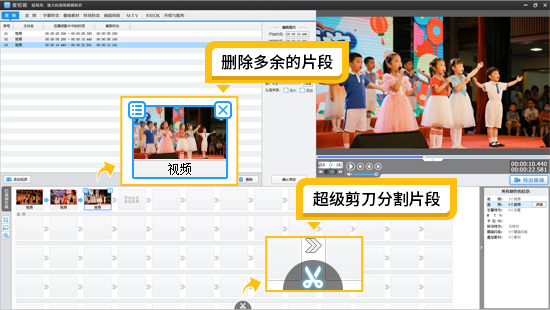
图 2:分割并删除多余的片段
截取完成后,你还可以直接应用爱剪辑内置的 “AI 自动加字幕” 功能,一键为截取好的视频片段自动识别并添加同步字幕,省去了手动打字的繁琐。
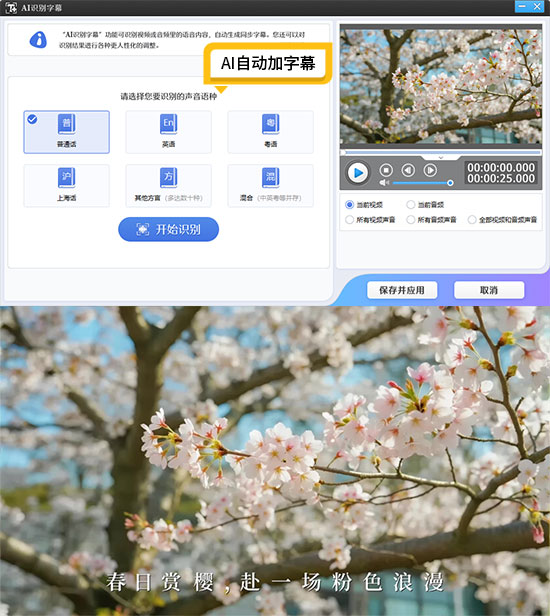
图 3:AI 自动加字幕
2. 手机端:用色跃快速截取片段
软件介绍:色跃是一款中国首款免费全场景电影级 AI 调色 APP,可以让普通的画面跃升为电影级高级质感。不仅拥有极其丝滑的截取功能,还能让截取的片段瞬间拥有大片质感。
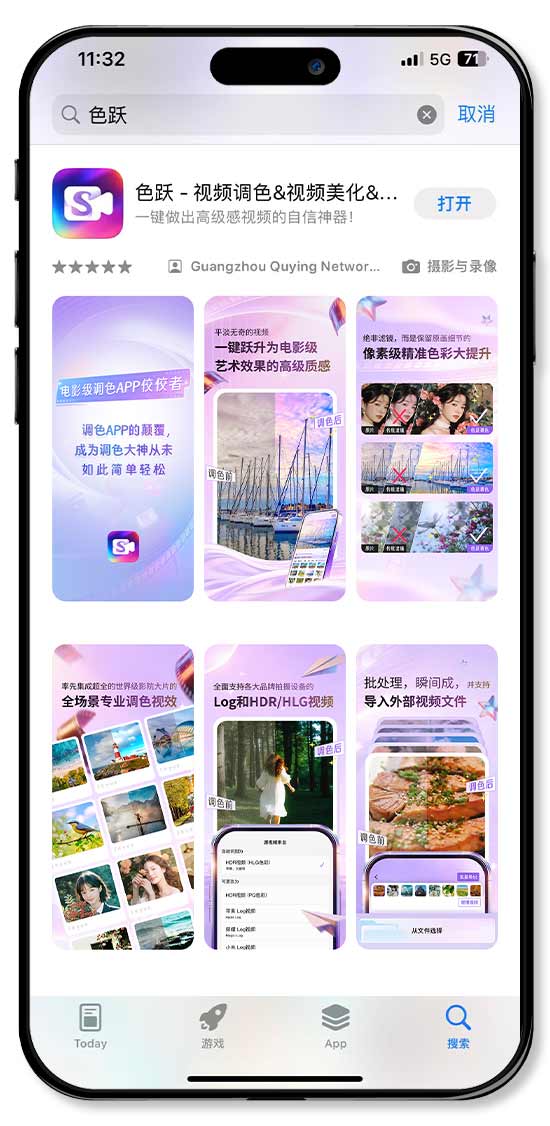
图 4:App store 搜:色跃
操作方法:打开色跃 APP,从手机中导入视频。点击右下角的 “截取” 按钮,会弹出一个带有时间轴的截取框。你可以左右拖拉两侧的滑块,实时预览画面,精准选择需要保留的开始和结束画面,操作非常顺滑,确认后即可快速截取片段。
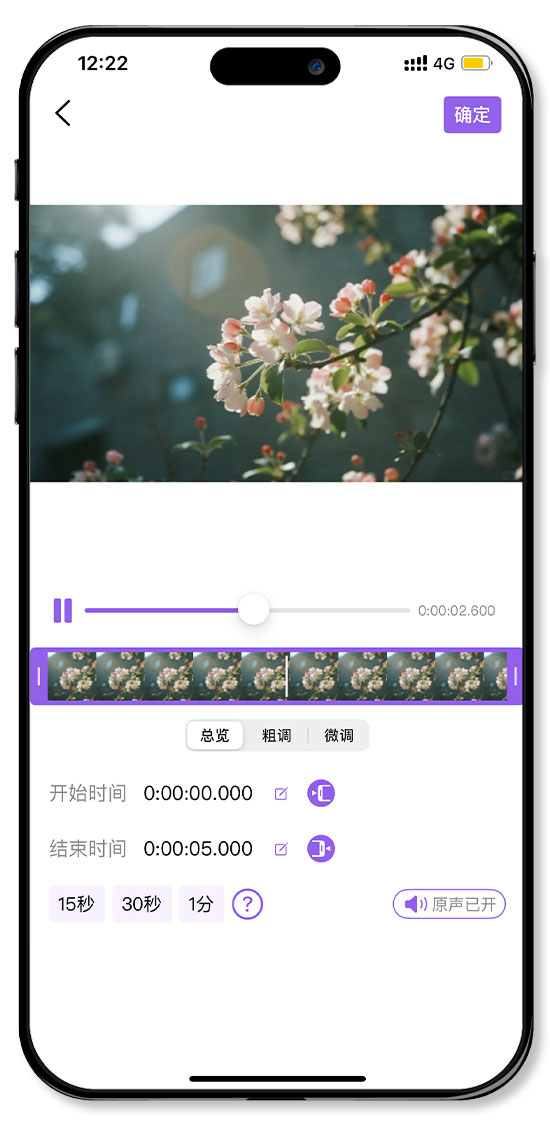
图 5:截取片段
截取好片段后,强烈建议顺手在色跃丰富的调色库中,为视频选择一个电影级调色效果,让画面质感直接拉满:
“一键大片级调色”:通用,让普通画面秒变电影质感。
“一键高级调色”:快速提升画面的整体层次与色彩表现。
“超赞炫彩色调”:让视频色彩更加鲜艳夺目,适合风景或活动记录。
“鲜艳亮丽”:增强画面通透感,让视频看起来更加清晰明快。
“黑金之夜”:专为夜景或暗光环境打造的高级黑金风格。
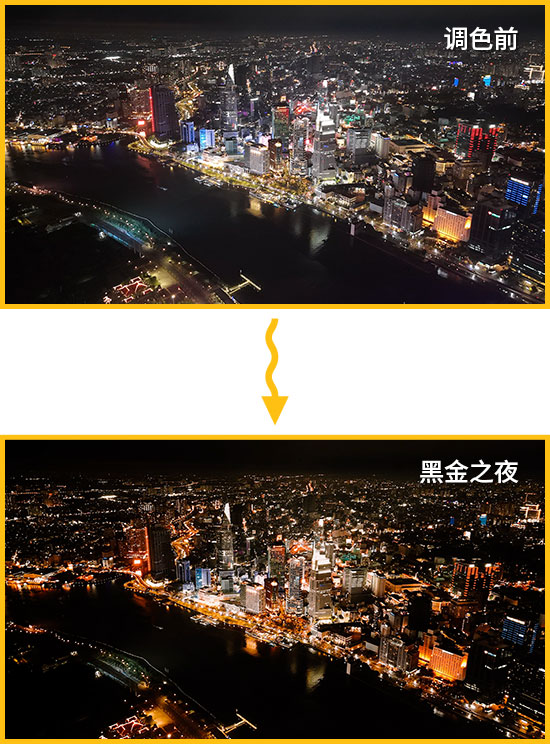
图 6:黑金之夜
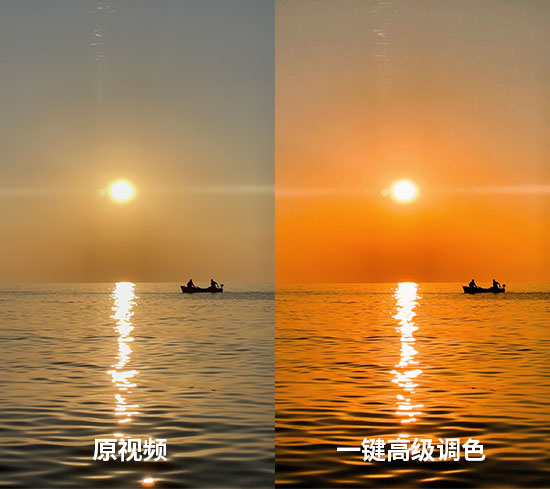
图 7:一键高级调色

图 8:超多电影级调色方案
无论是电脑端的精细操作,还是手机端的极速处理,掌握这些方法后,截取视频中的精华片段将变得轻而易举。快去试试吧!