怎么删除视频里的字幕?教你4招快速删除字幕的方法
在视频剪辑和二次创作时,我们经常会遇到素材自带字幕的情况。这些原本的字幕不仅影响画面美感,还可能干扰我们添加新的解说或翻译。今天就来教大家使用爱剪辑,通过 4 种简单高效的方法,快速去除视频里的字幕!
下载爱剪辑:https://www.ijianji.com/medownload.htm
1. 裁剪法:简单粗暴,一键裁掉
适合场景:字幕位于视频的顶部或底部边缘,且裁剪掉这部分画面不会影响视频主体的构图。
去除方法:打开爱剪辑,点击主界面左下角的 “画面裁剪 / 旋转” 按钮。在弹出的设置框中,直接拖动裁剪框的边缘,将含有字幕的区域直接裁掉即可。
核心优势:操作最简单,完全无痕。爱剪辑内置的 AI 功能还能在裁剪画面后自动提升画质,让视频看起来更清晰。
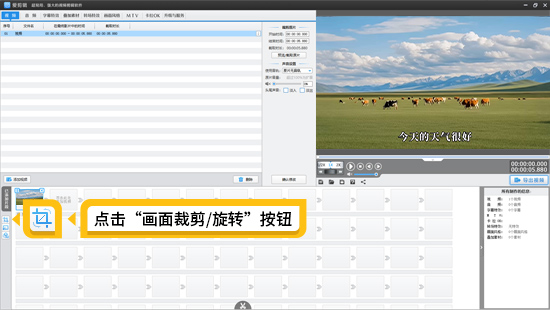
图 1:快速裁剪字幕
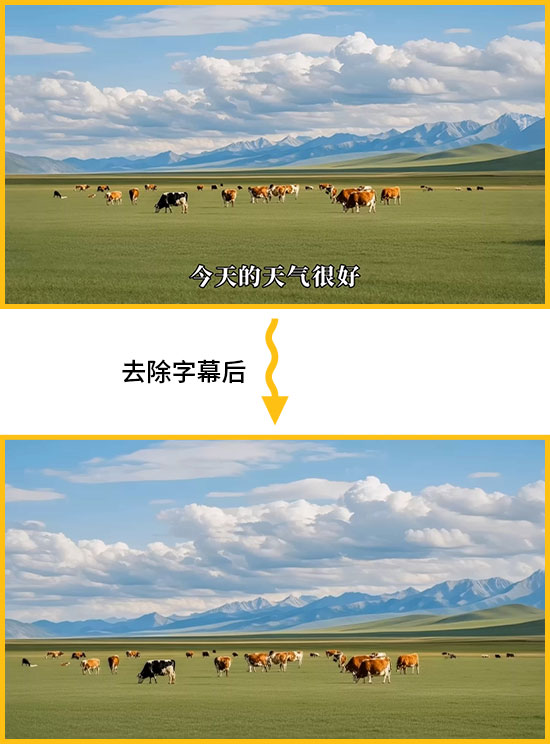
图 2:裁剪效果
2. 智能抹除法:精准消除,保留原画面
适合场景:字幕位于画面中间,或者虽然在边缘但画面主体占满全屏,不方便直接裁剪的情况。
去除方法:在爱剪辑顶部菜单栏点击 “叠加素材”,在左侧选择 “去水印”。接着点击 “添加去水印区域” 按钮,用矩形框精准框选字幕所在的范围(可以稍微比字幕大一点点)。随后勾选 “柔化边缘”,并适当调大 “程度” 参数,软件就会自动计算并填充背景,将字幕近乎无痕地抹除。
核心优势:能够保留完整的视频画面,通过智能算法实现 “指哪打哪” 的无痕去除效果。
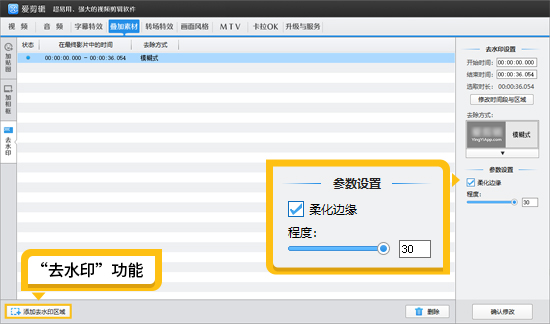
图 3:使用去水印功能
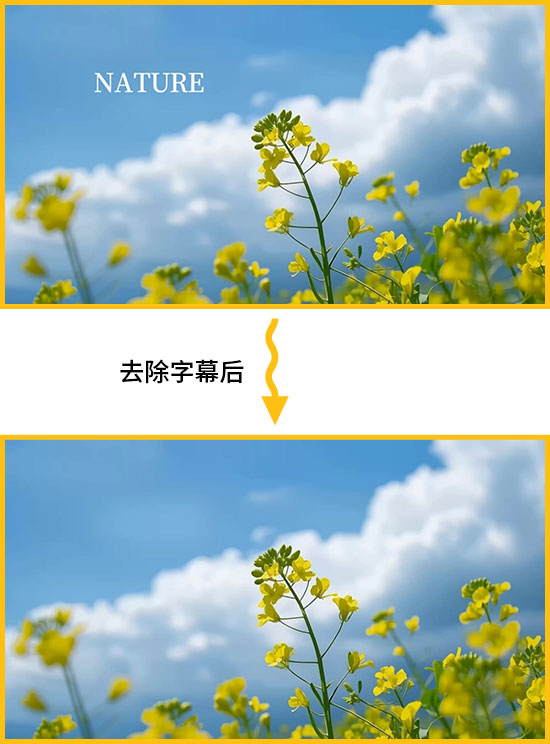
图 4:去除字幕效果
3. 画面放大法:灵活缩放,挤出画面
适合场景:字幕位于画面边缘,且视频主体集中在中心区域,有放大空间。
去除方法:点击左下角的 “画面自由变换” 按钮。在弹出的预览框中,拉大画面(软件默认是等比例放大,不会拉伸变形),直到字幕部分被 “挤” 出可视范围之外。
核心优势:画质不受损,且可以非常灵活地调整画面的缩放比例和中心点位置,快速隐藏边缘字幕。
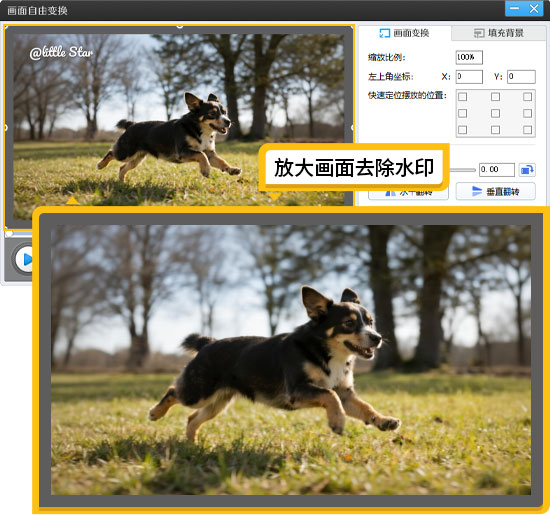
图 5:放大画面去除字幕
4. 字幕条遮挡法:旧貌换新颜,一举两得
适合场景:需要去除原有字幕,并打算重新添加自己的解说字幕或翻译字幕时(例如做影视解说、外语视频汉化)。
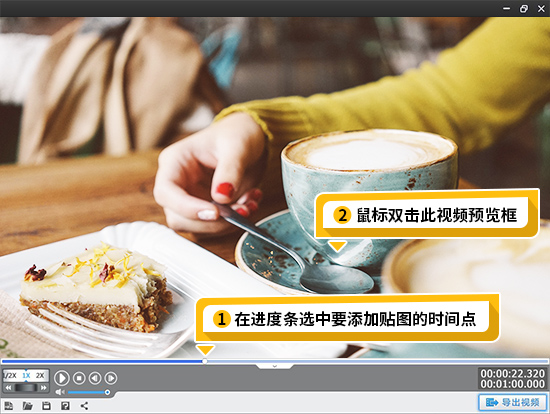
去除方法:点击 “叠加素材” 左侧的 “加贴图” 功能,导入一个提前做好的纯色长条或好看的字幕条贴图,将其覆盖在原本的字幕位置上。挡住旧字幕后,再利用软件的 “AI 自动加字幕” 功能,一键生成全新的字幕内容。
核心优势:既完美遮挡了碍眼的旧字幕,又顺便完成了新字幕的包装,非常适合知识类、解说类视频的创作者。
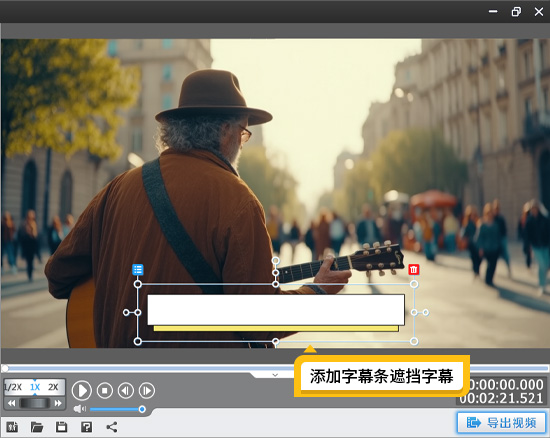
图 6:字幕条遮挡字幕
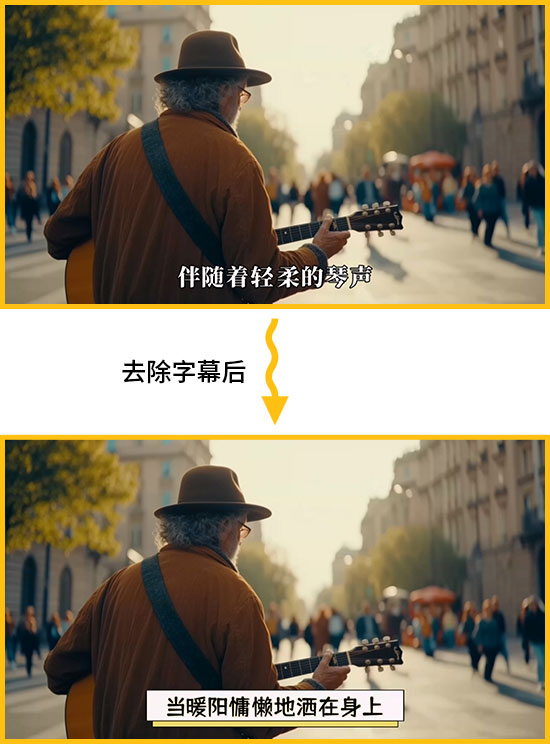
图 7:添加新的字幕
以上就是 4 种快速去除视频字幕的实用技巧。无论你是想要简单裁剪,还是追求无痕抹除,都能找到适合自己的方法,赶紧去试试吧!